





键盘指示灯响应滞后1~3秒,需依次排查:先通过记事本与屏幕键盘对比确认是否系统级延迟;再禁用所有usb根集线器的电源管理;接着卸载并重装键盘驱动;检查bios中usb legacy support是否启用;最后针对游戏键盘关闭rgb同步功能。
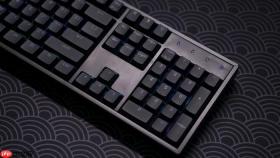
键盘指示灯按下后要等1~3秒才亮,不是完全不亮,但响应明显滞后,影响状态确认效率,尤其在快速切换大小写或数字锁定时容易误判输入模式。
先验证是否为系统级延迟而非硬件响应慢
在记事本中连续按Caps Lock键5次,观察每次按键后字母大小写是否实时切换——若切换无延迟,但指示灯仍滞后,则问题出在LED控制信号通路或驱动层;若大小写切换也同步延迟,说明键盘MCU固件或USB轮询周期被干扰。
按下Win+R→输入osk→回车调出屏幕键盘→点击其Caps Lock按钮,看系统状态栏是否立即更新图标。若屏幕键盘响应即时,而物理键盘灯延迟,可排除Windows底层逻辑问题,聚焦于物理键盘的HID报告包发送节奏。
禁用USB选择性暂停(关键一步)
右键“此电脑”→“管理”→“设备管理器”→展开“通用串行总线控制器”→逐个右键“USB根集线器”→“属性”→切换到“电源管理”选项卡→取消勾选“允许计算机关闭此设备以节约电源”。
【必须对每个USB根集线器都执行此操作,漏掉一个就可能让键盘处于低功耗挂起状态,导致LED指令包被缓冲延迟发送】
重启电脑后测试指示灯响应速度。
重置键盘驱动并强制刷新HID通信栈
第一步:Win+X→设备管理器→展开“键盘”→右键你的键盘设备→“卸载设备”→勾选“删除此设备的驱动程序软件”→确认。
第二步:拔下有线键盘USB插头(或关闭无线键盘电源开关),等待10秒。
第三步:重新插入USB插头(或打开电源开关),等待系统识别并安装标准HID键盘驱动。

这一步会清空旧驱动残留的LED状态缓存,重建从键盘MCU到Windows HIDClass的完整指令链路,对罗技、雷蛇及多数国产游戏键盘特别有效。
检查BIOS中USB Legacy Support设置
重启电脑,开机时反复按Del或F2进入BIOS界面→找到“Advanced”或“Integrated Peripherals”选项→确认“USB Legacy Support”设为“Enabled”。
部分主板在禁用该选项后,会将键盘初始化推迟至操作系统加载后期,导致指示灯在系统启动完成前无法响应,表现为冷启动后首次按键延迟明显。
保存设置并退出,观察开机后首次按Num Lock时的响应时间是否缩短。
品牌特例:游戏键盘需关闭RGB同步策略
方法一(罗技G系列):打开Logitech G HUB→左侧选中键盘→“LIGHTING”页签→关闭“Sync lighting with other devices”。
方法二(雷蛇):打开Razer Synapse→设备→“CHROMA CONNECT”→将所有第三方应用同步开关全部关闭→重启Synapse服务。
方法三(海盗船iCUE):软件内进入“LIGHTING EFFECTS”→顶部菜单点“Disable Lighting”→再手动启用单色静态光效,避开动态效果引擎占用HID带宽。
RGB灯光引擎常抢占USB中断周期,尤其在多设备同步时,会把LED状态更新指令压入队列末尾,造成1~2秒可见延迟。


