





scroll lock指示灯是唯一可安全关闭且不影响功能的多余灯,直接按scrlk键即可;num lock和caps lock灯需按键或bios设置关闭;背光/rgb灯须用fn组合键或品牌软件关闭。
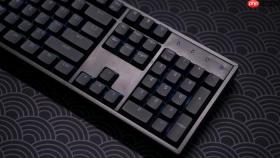
键盘右上角三个小灯中,只有 Caps Lock、Num Lock、Scroll Lock 是标准硬件指示灯,它们各自对应一个物理按键开关;所谓“多余的指示灯”,实际是用户误将背光灯、RGB灯效或品牌定制状态灯当作多余存在,而真正能被安全关闭的只有这三颗——其他灯光必须按其控制逻辑处理,不能强行断电或禁用驱动。
先分清哪颗灯该关、哪颗灯不能关
右上角三颗灯从左到右依次为:Num Lock(数字键锁定)、Caps Lock(大小写锁定)、Scroll Lock(滚动锁定)。前两者日常高频使用,第三颗在 Excel 或老旧系统外几乎无用。【Scroll Lock 是唯一可视为“多余”且完全关闭后不影响输入功能的指示灯】。
背光灯、RGB灯效、呼吸灯、游戏模式灯、电源状态灯等,均不属于标准指示灯范畴,它们由独立电路或固件控制,关闭方式完全不同,混为一谈会导致操作失败。
关闭 Scroll Lock 指示灯(即第三个灯)
直接按下键盘上的 Scroll Lock 键即可切换状态。
该键通常位于主键盘区右上角,数字小键盘 7 键正上方,键帽印有 “ScrLk” 或 “Scroll Lock” 字样。部分笔记本需配合 Fn 键使用,例如 Fn+Pause/Break(联想)、Fn+C(戴尔)、Fn+K(华硕),具体位置请观察键帽右上角是否有微缩图标。
按下后第三个灯立即熄灭,无需任何软件或设置。若按一次没反应,再按一次——它只是切换,不是触发式开关。

关闭 Num Lock 和 Caps Lock 指示灯
方法一:直接按键关闭
按下 Num Lock 键关闭第一个灯,按下 Caps Lock 键关闭第二个灯。这是最直接、最底层的硬件响应,不依赖系统、驱动或电源状态。
方法二:开机时自动关闭(仅限 Num Lock)
部分主板 BIOS 提供 “Boot Up NumLock Status” 选项,设为 Disabled 后,每次冷启动默认不亮 Num Lock 灯。进入 BIOS 方法因品牌而异:开机瞬间连按 Del(华硕/技嘉)、F2(联想/戴尔)、F10(惠普)。
注意:Caps Lock 无 BIOS 控制项,它的亮灭完全由用户按键决定,无法预设默认关闭。
处理非标准“多余灯”——背光与RGB灯效
第一步:确认是否为背光灯
观察灯光是否均匀照亮所有键帽底部、是否可调亮度、是否在暗光下仍明显可见。若是,则属于背光系统,不是指示灯。
第二步:用硬件快捷键关闭
按住 Fn 键不放,再按右上角带灯泡/太阳/明暗箭头图标的 F 键(常见为 F4/F5/F9/F10/空格),每按一次切换一档,通常三次后归零。【无需 Fn 键、单按即生效的 Scroll Lock 键,绝不能用于关背光】。
第三步:品牌软件深度关闭
如为罗技键盘,打开 Logitech G HUB → 设备页 → 灯光 → 选择“Off”;华硕 ROG 键盘进 Armoury Crate → 键盘 → 灯光模式 → 选“关闭”。【必须点击“应用”或“保存到设备”,否则重启后恢复】。


