





电脑开机黑屏且系统文件损坏时,须强制触发winre(三次10秒关机)、运行启动修复,再通过命令提示符执行sfc /scannow /offbootdir=c:\ /offwindir=c:\windows及dism离线修复,最后重启并必要时手动启动explorer.exe恢复桌面。
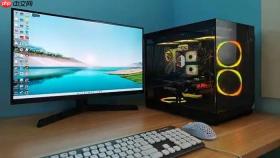
电脑开机黑屏且系统文件损坏时,Windows无法加载关键组件,桌面不显示、任务栏缺失、鼠标可动但无响应——这不是显示器或显卡硬件故障,而是操作系统底层文件已损毁,必须通过离线修复手段重建运行环境。
强制触发Windows恢复环境
长按电源键10秒强制关机,等待5秒后开机;若仍黑屏,重复该操作共3次。第四次开机时,系统将自动进入Windows恢复环境(WinRE),无需任何按键干预。
此机制依赖Windows 10/11的“快速启动”残留状态检测,【必须连续执行3次失败启动】,少一次则不会触发,切勿跳过中间等待时间。
使用启动修复工具自动诊断
在WinRE界面中,依次点击:疑难解答 → 高级选项 → 启动修复。
系统会自动扫描启动分区、检查BCD配置、验证bootmgr和winload.efi等核心文件完整性。整个过程约2–5分钟,期间屏幕可能保持黑屏或仅显示进度条,属正常现象。
若修复成功,设备将自动重启并进入桌面;若提示“无法修复此计算机”,说明损坏超出自动修复范围,需进入命令行深度处理。
执行sfc /scannow离线扫描
回到WinRE主界面,选择“疑难解答 → 高级选项 → 命令提示符”。
输入以下命令并回车:
cd /d C:\Windows\System32\config
ren SOFTWARE SOFTWARE.bak
copy ..\RegBack\SOFTWARE .
这一步是优先恢复注册表核心项,避免因注册表损坏导致sfc无法识别系统路径。
随后执行:

sfc /scannow /offbootdir=C:\ /offwindir=C:\Windows
【/offbootdir和/offwindir参数缺一不可】,否则sfc会报错“Windows资源保护无法启动修复”,因当前运行环境非原系统,必须显式指定离线系统位置。
用DISM还原系统映像
若sfc返回“未找到任何完整性冲突”或“某些文件无法修复”,说明系统映像本身已损坏,需用DISM替换底层镜像。
方法一:从系统安装介质修复
将Windows安装U盘插入,确认其盘符为D:(可在命令提示符中输入diskpart→list volume查看),然后执行:
DISM /Image:C:\ /Cleanup-Image /RestoreHealth /Source:D:\sources\install.wim:1 /LimitAccess
方法二:从WinRE内置缓存修复
若无安装介质,直接运行:
DISM /Image:C:\ /Cleanup-Image /RestoreHealth
该命令会调用WinRE自带的Windows映像副本,速度更快但覆盖范围略窄。
重启并验证桌面是否恢复
所有命令执行完毕后,输入shutdown /r /t 0强制重启。
若重启后仍黑屏但光标可见,立即按Ctrl+Shift+Esc呼出任务管理器→文件→运行新任务→输入explorer.exe→回车。
这一步能绕过可能卡死的Shell进程,强制拉起桌面环境,适用于系统文件部分修复但资源管理器未自启的情况。


