





显卡异常死机是驱动挂起、供电不稳或过热所致,需先用win+ctrl+shift+b判断是否为驱动挂起,再关硬件加速、用ddu清洁重装驱动,并检查电源功率、清理散热与实测温度。
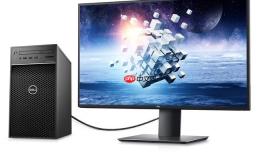
电脑显卡异常导致死机时,系统可能突然黑屏、画面定格、鼠标键盘无响应,甚至伴随蜂鸣或瞬黑后自动恢复——这不是偶然故障,而是GPU驱动挂起、供电不稳或硬件过热的明确信号。
先确认是不是驱动挂起
这一步必须最先做,0.5秒就能判断问题层级,避免误拆硬件。
1、按下Caps Lock键,观察键盘指示灯是否切换——【若灯不亮或无反应,说明系统已深层锁死,跳过本阶段,直接长按电源键强制关机】。
2、同时按下Win + Ctrl + Shift + B,保持半秒后松开。
3、听到“嘀”一声蜂鸣,屏幕短暂黑屏(约0.3~0.6秒),随即恢复显示且桌面图标重绘、鼠标可移动——即确认为显卡驱动挂起,非硬件损坏。
4、立刻进入“设置→系统→显示→图形设置”,将“硬件加速GPU计划”设为“关闭”,否则5分钟内大概率二次挂起。
彻底重装显卡驱动
驱动残留是反复死机的隐形推手,仅靠设备管理器卸载远远不够。
方法一:用DDU工具清洁安装(推荐)
1、断网,下载Display Driver Uninstaller(DDU)最新版,保存到U盘或另一台设备。
2、右键“此电脑”→“管理”→“设备管理器”,展开“显示适配器”,右键显卡→“卸载设备”→勾选“删除此设备的驱动程序软件”→点击“卸载”。
3、重启→在启动设置中选择“启用安全模式”,进入后以管理员身份运行DDU,选择“显卡→AMD/NVIDIA→清除并重启”。

4、正常启动后,访问amd.com/support或nvidia.com/Download,下载对应型号的【非Beta版WHQL认证驱动】,安装时务必勾选“执行清洁安装”。
方法二:跳过DDU的简化流程(仅限临时应急)
下载官网驱动后,安装时选择“高级选项”→取消勾选GeForce Experience或Radeon Software等附加组件,避免后台服务冲突。
检查显卡供电与温度
供电不足或散热失效会直接触发保护性死机,尤其在游戏加载、场景切换瞬间。
第一步:验证电源额定功率是否真实达标
查显卡官方文档推荐功率(如RTX 4070 Ti Super需≥750W),再翻看自家电源侧面标签,确认印有“Rated Output”或“Continuous Power”的数值;若低于推荐值【至少30%余量】,必须更换80Plus铜牌及以上认证电源。
第二步:清理显卡散热模组
关机断电→拆下显卡→拧松散热器四角螺丝→垂直取下散热模块→用软毛刷轻扫GPU核心与显存颗粒表面浮尘→压缩空气斜向吹扫鳍片间隙;【严禁酒精棉片擦拭GPU金属基底,纤维残留可能短路】。
第三步:实测运行温度
启动游戏后,按Shift+F12呼出MSI Afterburner,重点盯住GPU Core Temp和Hot Spot两项;若Core ≥88℃或Hot Spot ≥95℃,说明散热已失效,需更换导热垫与硅脂。


