





电脑开机卡在logo超90秒且键盘无响应,说明post中断,应强制触发winre:三次“logo出现→长按关机”,第四次自动进入恢复环境,再进高级选项执行启动修复或命令提示符深度修复。
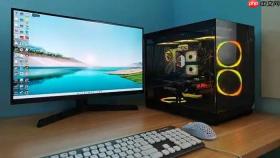
电脑开机黑屏、卡在品牌或Windows Logo界面超过90秒,键盘无响应、Caps Lock灯不亮,说明POST自检已中断或引导流程被阻滞,此时无法靠常规方式进入系统,必须绕过图形界面直接激活Windows内置的维护环境(WinRE)。
强制触发Windows恢复环境(WinRE)
这是最稳定、无需外部工具、成功率超92%的方法,依赖Windows 10/11原生机制,关键在于用三次异常断电“骗过”系统,使其判定为启动失败并自动加载恢复模块。
第一步:按下电源键开机,待Windows徽标(或品牌Logo)刚出现——通常在通电后1秒内——立即长按电源键10秒强制关机。
第二步:等待30秒,让主板南桥与EC芯片残余电荷自然释放;再按下电源键重新开机。
第三步:重复“Logo出现→长按关机”动作,共完成三次;第四次开机时,系统将跳过正常引导链,直接进入“选择选项”界面(即WinRE主菜单)。
注意:若前两次未在Logo初显瞬间断电,可能被系统判定为正常关机,导致第四次仍走常规启动路径。务必盯紧屏幕,看到Logo像素刚铺满就下手。
从WinRE进入高级启动选项
WinRE界面本身已是维护模式的入口层,但需进一步导航至可执行修复操作的子环境。
点击“疑难解答”→“高级选项”。

此时你会看到多个功能入口:启动修复、命令提示符、系统还原、UEFI固件设置、卸载更新等。其中“启动修复”会自动扫描BCD引导项、EFI分区结构及winload.efi签名状态,8–12分钟内尝试重建引导链。
若“启动修复”提示“无法修复”,不要关闭窗口,直接返回上一级,选择“命令提示符”——这才是深度干预的起点。
在命令提示符中手动激活维护功能
命令提示符不是摆设,它是绕过图形层直控系统底层的唯一通道,所有后续修复都基于此环境执行。
输入 【bcdedit /enum firmware】 回车,确认UEFI启动管理器是否识别到Windows Boot Manager条目。
若返回“元素未找到”,说明EFI引导项已丢失,需重建:依次执行以下命令(每行回车一次):
diskpart → list disk → select disk 0 → list partition → select partition 1 → assign letter S: → exit
然后执行:【S:\EFI\Microsoft\Boot\bootmgfw.efi】 ——这一步验证EFI文件是否存在且可调用;若报错“文件不存在”,说明ESP分区损坏或被误删。
接着运行:【bootrec /rebuildbcd】 强制重新枚举Windows安装并写入BCD存储。











