





电脑突然卡死黑屏且键鼠失灵,90%以上由显卡驱动异常、内存接触不良等可逆故障导致,无需送修:第一步强制断电15秒重置ec与pcie链路;第二步精简外设并用win+p切换显示模式;第三步进安全模式卸载显卡驱动;第四步擦拭内存金手指并复位插槽。
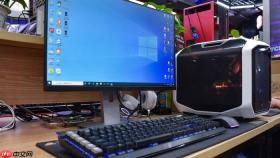
电脑正在使用中突然卡死、屏幕瞬间变黑且键盘鼠标全部失灵,既不是休眠也不是关机,而是系统内核级崩溃引发的强制中断——这种死机黑屏(BKSOD)90%以上由显卡驱动异常加载、内存接触不良、外设固件冲突或散热触发的CPU硬复位导致,完全不需要送修。
第一步:强制断电重置PCIe链路与EC控制器
长按电源键15秒,直到风扇彻底停转、所有指示灯熄灭,静置5秒后再短按开机。这一步能清空南桥缓存并重置嵌入式控制器(EC)中挂起的显示初始化指令,对Intel第12代+及AMD Ryzen 7000平台尤为关键。
台式机用户请同步确认机箱后方物理电源开关已拨至“ON”位置;笔记本用户若适配器插着但充电灯不亮,需拔下适配器,取出可拆卸电池(如有),再执行上述长按操作——【EC深度复位必须在完全断电状态下进行,否则无效】。
第二步:精简外设并验证显示输出源
开机前拔掉所有非必要USB设备:机械键盘RGB集线器、游戏手柄、读卡器、U盘、USB扩展坞。仅保留基础有线键鼠和显示器连接线。
主机启动后立即同步按下Win+P,每1.5秒切换一次选项:先选“仅第二屏幕”→再选“复制”→最后选“仅电脑屏幕”。该操作直接调用Windows Display Driver Model底层接口,不依赖桌面加载,响应延迟低于2秒。
若外接显示器亮起而本机屏仍黑,说明问题锁定在屏幕排线或背光驱动芯片;若两台都无信号,但能听见硬盘读写声或风扇转速变化,则系统内核已启动,故障在驱动层。
第三步:安全模式下卸载显卡驱动
连续三次强制关机(每次长按电源键10秒),触发Windows自动修复环境。

进入后依次选择:疑难解答→高级选项→启动设置→重启,待黑底白字菜单出现后按F4进入带网络的安全模式。
右键“此电脑”→“管理”→“设备管理器”,展开“显示适配器”,右键当前显卡→“卸载设备”,务必勾选【删除此设备的驱动程序软件】,确认后重启。
系统将自动启用Microsoft基本显示驱动,支持1920×1080@60Hz输出,足以完成后续官网驱动更新。
第四步:内存金手指单向擦拭与插槽复位
方法一:台式机断开电源线,打开侧板,取出全部内存条,用普通绘图橡皮沿金手指长度方向单向均匀擦拭3–5次,直至露出银亮金属光泽——切勿来回摩擦,否则加剧氧化层损伤。
方法二:重新插入时对准插槽缺口,双手拇指垂直同步下压,直至两侧卡扣发出清晰“咔嗒”声并完全闭合;双通道配置建议仅保留A2插槽单条运行测试。
方法三:笔记本用户可拆卸后盖,找到内存仓,按压卡扣弹出内存条,同样用橡皮擦拭后原位装回,注意挡板卡扣是否完全咬合。


