





windows和macos均原生支持分屏:windows需先在“设置→系统→多任务处理”中开启“贴靠窗口”,再用win+方向键实现左右二分屏或四象限布局;macos需关闭镜像显示,用command+option+方向键或fn+control+方向键快速吸附窗口并自动推荐配对应用。
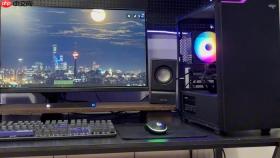
想让电脑屏幕同时显示多个窗口,一边写文档一边查资料,或者对照两份表格核对数据,不用反复切换、手动拖拽调大小,系统自带的分屏快捷键就能秒级完成——只要确认功能已启用,按下组合键,窗口自动吸附、等比填充、缩略图智能推荐,全程零额外设置。
确认并开启贴靠窗口功能
按下 Win + I 打开设置 → 点击“系统” → 左侧选择“多任务处理”。
确保“贴靠窗口”总开关为开启状态;【若此处关闭,后续所有快捷键和悬停操作均无效】。
向下滚动,勾选“将窗口对齐时,显示能够在其旁边对齐的内容”——这一步决定分屏后是否自动弹出其他窗口缩略图供你点击填充。
关闭设置窗口,更改立即生效。
Windows 快捷键分屏实操
方法一:左右二分屏(最常用)
点中任意一个窗口使其标题栏高亮 → 按 Win + ←,窗口立刻贴满左半屏;再切到另一个窗口(Alt+Tab 切换即可),按 Win + →,它就严丝合缝填满右半屏。
方法二:四分屏精确定位
先用 Win + ← 将窗口固定至左半屏 → 保持该窗口激活,再按 Win + ↑,它会收缩至左上象限;接着按 Win + ↓,移至左下象限。同理,对右侧窗口执行 Win + ↑ 和 Win + ↓,即可完成四窗并列。
注意:此四分屏功能仅在 Windows 10 2004 版本及更高系统中稳定支持,旧版本需先更新系统。
macOS 分屏快捷键配置
第一步:确保系统未开启镜像显示

进入“系统设置 → 显示器 → 排列”,取消勾选“镜像显示器”,让主副屏各自独立运作。
第二步:键盘触发 Split View
激活目标窗口(点击一下)→ 按 Command + Option + ←,当前窗口即刻占据当前焦点屏幕左侧 50% 区域;松手后右侧自动浮现其他应用缩略图,用方向键选中后按回车,即可完成配对。
方法一:单窗四向定位
按 Fn + Control + ← → 当前窗口贴左 50%;Fn + Control + → → 贴右 50%;Fn + Control + ↑ → 占顶半区(高 50%,宽 100%);Fn + Control + ↓ → 落底半区。
方法二:双窗同步布局(免选缩略图)
聚焦第一个窗口 → 按 Shift + Fn + Control + ←,它锁定左半屏;切换至第二个窗口 → 按 Shift + Fn + Control + →,它自动填满右半屏,两窗无缝对齐。
快速切换分屏中的窗口
1、在任意分屏窗口中,按 Alt + Tab 可循环切换所有已打开程序,包括当前未显示在分屏区域内的窗口。
2、若只想在当前分屏的两个(或多个)已贴靠窗口间切换,按 Win + Ctrl + ← 或 Win + Ctrl + →,系统会直接在当前屏幕的贴靠窗口组内轮转。
3、当分屏中某个窗口被最小化,其占位仍保留;再次点击任务栏对应图标,或按 Win + 数字键(如 Chrome 是 1,Edge 是 2),可瞬间还原并重新获得焦点。


