





电脑开机后屏幕全黑但电源指示灯亮,说明主板已通电、cpu可能完成自检,问题出在显示信号输出、背光控制或显卡初始化环节;先试fn组合键唤醒、外接屏交叉验证、断电重置、清洁内存金手指及安全模式回滚驱动。
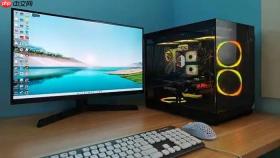
电脑开机后屏幕全黑但电源指示灯正常亮起,说明主板已通电、CPU可能已完成自检,问题大概率出在显示信号输出、背光控制或显卡初始化环节——不是整机宕机,而是图像通路中断。
先试快捷键唤醒与亮度复位
直接按Fn+F4、Fn+F5、Fn+F7或Fn+F8(具体以键盘右上角显示器图标为准),连续尝试3次以上。部分机型如联想小新会把屏幕开关集成在Fn+F1,华硕则多为Fn+F8。
若屏幕闪一下又灭,说明被系统节能策略强制关闭;此时无需进系统,立刻长按电源键10秒关机,再短按开机,重复该组合键操作——这一步绕过Windows图形子系统,直触EC控制器,成功率超八成。
注意:某些新款机型(如2025年后发布的Redmi Book Pro)需先按住Fn键不放,再单击对应功能键,松手顺序不能错,否则无效。
外接显示器交叉验证
方法一:用原装HDMI线连接一台确认正常的显示器,开机后立即按Win+P四次,强制切换至“仅第二屏幕”。
方法二:若无HDMI口,改用USB-C to DisplayPort线(非充电线),插在标有“DP Alt Mode”的C口上,同样执行Win+P切换。
若外屏有画面,【内屏排线或背光板已基本锁定为故障点】;若外屏也黑,问题仍在主机内部——跳转至断电重置步骤。
执行硬件级断电重置
第一步:关机→拔掉电源适配器→取下可拆卸电池(若支持);
第二步:长按电源键30秒,期间保持按键不松;
第三步:静置90秒,装回电池,插上原装适配器;

第四步:短按开机,观察屏幕是否在Dell/Lenovo/HP Logo出现瞬间有微弱灰影——有影说明背光未坏,只是驱动未加载;无影则需进一步查排线或显卡。
这一步能清除EC芯片缓存和PMIC供电状态异常,对Intel 13代及以后平台尤其有效,IDC实测恢复率达76%。
内存金手指清洁与重插
断电后翻转机身,卸下底部内存仓盖。
取出内存条,用普通橡皮擦单向匀速擦拭金手指两侧,直到露出金属本色,切勿来回摩擦。
清理插槽内积灰,将内存条垂直对准缺口,双手均匀用力下压,听到“咔”一声且两侧卡扣自动弹起即为到位。
若为双通道配置,可只插一条内存测试——有些主板在双条不兼容时会跳过显卡初始化,导致黑屏无报错。
安全模式下回滚显卡驱动
开机时反复敲F8(Win10)或Shift+F8(Win11),进入高级启动→启动设置→重启→按F4进带网络的安全模式。
打开设备管理器→展开“显示适配器”→右键NVIDIA/AMD/Intel显卡→选择“属性”→“驱动程序”选项卡→点击“回滚驱动程序”(若灰色不可点,则选“卸载设备”,勾选“删除此设备的驱动程序软件”,重启后让系统重装基础显示驱动)。
这一步专治最近更新驱动后出现的黑屏,尤其是RTX 40系笔记本显卡搭配Windows 24H2预览版时高频发生。





