





显卡驱动重载最快保数据:win+ctrl+shift+b,听“滴”声、屏幕闪黑即成功;无效则ctrl+shift+esc唤任务管理器终结高占进程;再无效长按电源键10秒强制关机并放电复位;最后拔除非必需外设排查硬件冲突。
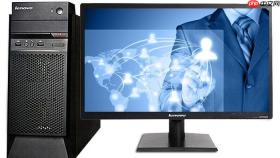
电脑死机画面卡住不动、鼠标键盘完全无响应,此时文档未保存、程序无法关闭、连任务管理器都调不出来,必须在不丢失数据的前提下快速恢复操作或安全断电。
先试显卡驱动重载(最快保数据)
这一步耗时不到2秒,不关机、不丢当前所有打开的文件和网页,专治由显卡驱动异常引发的“假死机”。
同时按下 Win + Ctrl + Shift + B 三个键。
听到一声短促“滴”声,屏幕瞬间黑屏后立即恢复显示,说明显卡驱动已重载成功;若恢复响应,立刻保存全部未保存内容。
注意:如果按完没反应、没声音、屏幕仍冻结,说明不是显卡驱动问题,直接跳到下一步。
强唤任务管理器终止高占用进程
当系统底层尚有微弱响应能力时,这个组合键能绕过图形界面直连内核级进程管理模块。
按下 Ctrl + Shift + Esc。
若任务管理器弹出,切换到“进程”选项卡 → 点击“内存”列标题两次,按内存占用从高到低排序 → 找到名称可疑(如含“update”“helper”“agent”“miner”)、或内存占用持续超70%的非系统进程。
右键该进程 → 选择“结束任务”;若提示“拒绝访问”或结束后立即重生,改选“结束进程树”,一次性清除其全部子线程与注入模块。

执行安全型强制关机与放电复位
这是真正意义上的硬重启,但比直接拔电源更稳妥——它通过主板固件指令切断供电,释放CMOS缓存与南桥残余电荷,修复电源管理紊乱导致的深度冻结。
第一步:长按主机或笔记本电源键至少10秒,期间不可松手,直至风扇停转、所有指示灯彻底熄灭。
第二步:松开电源键后,静置30秒以上,让主板电容完成自然放电。
第三步:若为内置电池笔记本,务必在不接电源适配器**状态下**,再次长按电源键15秒,触发深度电路复位。
第四步:重新接通电源(笔记本插上适配器),按下电源键正常开机。
物理隔离外设排查硬件冲突
某些USB设备(如带PD协议冲突的Type-C扩展坞、老旧打印机、劣质读卡器)会引发PCIe总线级死锁,导致整机无响应,且该类故障在重启后大概率复现。
方法一:强制关机后,拔掉所有非必需外设,只保留显示器视频线、键盘、鼠标、电源线。
方法二:开机观察是否稳定进入桌面并可正常操作;若恢复,再逐一插回设备,每插一个就使用5分钟,直到复现卡顿,即锁定故障外设。
【关键提醒】不要跳过这一步——很多用户反复重装系统却忽略一根USB网卡,结果三天后再次死机。


