






指示灯常亮需先确认是右上角Caps/Num/Scroll Lock物理指示灯而非背光灯;依次单按对应键,无效则长按2秒或尝试Ctrl+Alt+对应键强制重置;仍不灭可卸载键盘驱动重启,或禁用热键驱动、进BIOS启用LED复位功能。
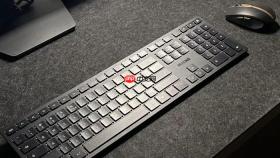
键盘指示灯(Caps Lock、Num Lock、Scroll Lock)常亮无法关闭,说明按键状态被卡住或系统未正确响应切换指令,不是背光灯问题,不能用调亮度方式处理——这些灯由键盘控制器直驱,必须通过对应物理键触发状态翻转,或排查驱动/固件级异常。
先确认是否真为“指示灯”而非背光灯
观察灯的位置和图标:指示灯集中在键盘右上角,键帽印有“CAPS”“NUM”“SCR”缩写;背光灯则均匀透出键帽下方。若灯光分布在整个键盘区域,带呼吸/渐变效果,那是RGB背光,应走背光关闭流程;若只有右上角三颗小灯常亮且无调节逻辑,才属于本教程处理范围。
这一步操作起来很简单,低头看一眼就能区分,避免后续所有操作白费。
基础按键强制刷新法
第一步:确保键盘已通电并被系统识别,拔插USB接口或换一个USB口重新连接;
第二步:依次单独按一次Caps Lock、Num Lock、Scroll Lock三个键,每按一次停顿1秒,观察对应灯是否熄灭;
第三步:若仍不灭,尝试长按对应键2秒以上——部分笔记本键盘(如ThinkPad E系列)需持续按压触发硬件复位,短按会被系统忽略;
第四步:对仍常亮的键,改用组合键:同时按下【Ctrl + Alt + 对应键】(例如Ctrl+Alt+Num Lock),该组合可绕过部分驱动层拦截,直接向键盘控制器发送硬重置信号。
驱动与系统级修复
方法一:卸载并重装键盘驱动

右键“此电脑”→“管理”→“设备管理器”→展开“键盘”→右键每个设备(含HID Keyboard Device)→“卸载设备”→勾选“删除此设备的驱动程序软件”→点击“卸载”→重启电脑,系统将自动重装标准驱动。
方法二:禁用热键驱动干扰(专治ThinkPad/Fujitsu等品牌机)
在设备管理器中展开“系统设备”,找到“Fn and function keys”或“Hotkey Features Integration”,右键→“禁用设备”→重启验证;若禁用后指示灯可正常开关,说明是热键驱动冲突,需去官网下载最新版热键驱动覆盖安装。
注意:禁用后F1–F12功能键可能失效,仅保留基础按键作用。
BIOS底层复位
部分主板(尤其华硕TUF、技嘉B650M系列)在BIOS中提供“Keyboard LED Reset”选项,可强制清空当前LED状态寄存器:
重启电脑→开机LOGO出现时连按Del键→按F7进入Advanced Mode→导航至Advanced → Built-in Device Configuration→找到“Keyboard LED Control”或“LED State Reset”→设为“Reset On Boot”→F10保存退出。
该设置会在每次开机时自动清除所有指示灯锁存状态,无需手动干预,适合长期存在随机卡灯现象的机器。








