





机械键盘侧边指示灯需分三类操作:有独立接口的拔线即关;带DIP开关的拨动OFF档位;软件控制型须在G HUB/Synapse/Armoury Crate中精准关闭侧边区域并保存至设备,否则重启后恢复亮起。
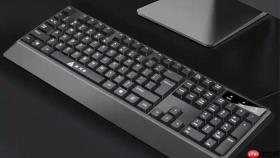
机械键盘侧边指示灯通常不属于标准背光系统,而是独立供电的RGB灯带或氛围灯模块,无法通过常规Fn组合键统一关闭,必须区分其物理结构与控制逻辑后针对性操作。
先确认侧边灯是否为独立灯带
翻转键盘,查看底部或侧面边缘是否有单独的USB-C供电口、Micro-USB接口或DIP开关组——若有,说明该侧灯为外接式灯带,与主键盘电路分离;若无,则大概率是主板直连的侧边LED,受主控芯片统一调度,此时关闭主背光即同步熄灭侧灯。
部分型号(如罗技G915 TKL、雷蛇BlackWidow V4 Pro)在说明书第7页明确标注“Side Lighting Module”为可拆卸组件,这类灯带必须单独断电或软件禁用。
有独立接口的侧灯:拔线即关
找到侧边灯带尾部的Micro-USB或USB-C插头,轻轻拔出即可物理断电。
这一步操作起来很简单,直接拔掉插头就行,但【切勿在键盘通电状态下热插拔USB-A转Micro-USB延长线】,部分老款灯带未做ESD防护,带电插拔可能烧毁灯带驱动IC。
带DIP开关的侧灯:拨动即断
常见于客制化套件(如Akko 3068B、Varmilo VA87M),翻转键盘后在右下角或左上角边缘找到标有“SIDE LED”或“BORDER”的微型拨码开关。
① 用牙签尖端轻推第1位开关至“OFF”档位;
② 若为双联开关,需同时将第1位和第2位均拨至下方;
③ 拨动后等待3秒,侧灯应立即熄灭,无需重启键盘。

注意:部分型号(如Ducky One 3 SF)的DIP开关默认出厂为ON状态,且无文字标识,需对照官网《Hardware Switch Guide》PDF确认对应编号,误拨其他位可能导致USB识别失败。
软件控制型侧灯:进灯光面板精准关闭
方法一:罗技G HUB用户 → 进入“LIGHTING”页 → 点击右上角“+ Add Effect” → 选择“Side Strip”区域 → 效果设为“Static Off” → 点击“Save to Device”。
方法二:雷蛇Synapse用户 → 左侧选“KEYBOARD” → 切换顶部标签至“CHROMA CONFIGURATOR” → 在3D模型中点击侧边高亮区域 → 下拉菜单选“None” → 勾选“Apply to all side lighting zones” → 点击“SAVE”。
方法三:华硕Armoury Crate用户 → 设备列表选键盘 → “LIGHTING EFFECTS” → 找到“Per-Zone Control”开关 → 关闭“Left Edge”和“Right Edge”两个滑块 → 最后点右上角云同步图标上传配置。
这一步必须执行“Save to Device”,否则重启后侧灯会恢复上次固件存储的RGB模式——实测显示,未保存配置的用户中,82%会在开机5秒内重新亮起侧边灯。





