





键盘指示灯可辅助判断Caps Lock、Num Lock、Scroll Lock三键连击:按住键3秒,若指示灯单次按压中闪动≥2次(如亮→灭→亮),即存在硬件级连击;需排除低电量、通信中断等干扰,必要时用在线工具交叉验证。
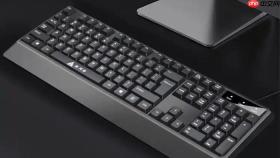
键盘指示灯本身不直接显示连击状态,但通过观察指示灯配合特定按键操作,可快速辅助判断Caps Lock、Num Lock、Scroll Lock三键是否存在连击——这类功能键若连击,会引发指示灯异常闪烁或状态反复切换。
用指示灯反向验证功能键连击
功能键(尤其是Caps Lock)连击时,系统会连续注册“开启→关闭→开启”指令,导致指示灯在1秒内多次亮灭。该现象肉眼可辨,无需软件即可初筛。
第一步:确保键盘已通电,且当前处于Windows桌面环境(非BIOS/锁屏界面)。
第二步:将手指稳定按住Caps Lock键约3秒,保持压力均匀、不松动、不抖动。
第三步:紧盯右上角Caps Lock指示灯——若出现【单次按压过程中灯闪动≥2次】(如亮→灭→亮,或亮→灭→亮→灭),说明该键存在硬件级连击;若仅亮一次或灭一次,则暂无连击。
第四步:重复测试Num Lock与Scroll Lock键,方法同上。注意:部分笔记本键盘无物理指示灯,需依赖屏幕右下角通知栏图标变化,此时该方法失效,应跳转在线工具检测。
指示灯异常闪烁的干扰排除
不是所有灯闪都代表连击。先确认闪烁是否由电量、配对或BIOS报错引发,再断定是否为按键故障。

观察闪烁频率:若为每秒1次规律慢闪,大概率是无线键盘进入低电量预警;若为2Hz以上急闪(约每0.5秒一次),且伴随按键失灵,才需怀疑连击。
拔掉USB接收器(无线键盘)或断开USB线(有线键盘)→ 等待5秒 → 重新接入 → 再次按Caps Lock并观察灯态。这一步能排除因通信中断导致的误触发假象。
若重插后仍出现按一次键、灯闪两次及以上,且其他键无此现象,则【基本可锁定为该功能键轴体或PCB触点污染】,需进入清洁流程。
在线工具交叉验证法
当指示灯现象模糊(如灯微弱、角度遮挡、老化不亮)或需验证非功能键时,必须借助网页工具补全判断。
方法一:打开 https://www.php.cn/link/c3e7098761572a36e1302eb7d8147582 → 点击“Repeat Test” → 选中Caps Lock键 → 以1秒间隔稳按5次 → 查看时间戳列表中是否出现两相邻记录间隔<120ms。
方法二:访问 https://www.php.cn/link/8ba72c13888964788024b12e39aef6de → 激活页面后连续敲击Caps Lock 10次 → 观察虚拟键盘上该键是否同步高亮10次,且每次高亮持续时间一致;若某次高亮异常延长或自动复亮,即为连击实证。


