





mac摄像头无法访问需按序排查:先开启系统设置中app的摄像头权限,再强制退出占用程序(如photo booth、zoom等)或终端执行killall命令重置vdcassistant,接着检查屏幕使用时间是否禁用摄像头,最后刷新权限绑定并用photo booth验证硬件。
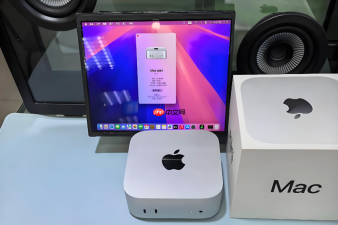
Mac上某些App提示“无法访问摄像头”或画面黑屏,不是硬件坏了,而是系统权限未启用、后台被占用、服务卡死或屏幕使用时间策略拦截所致;必须按顺序排查,跳过任一环节都可能白忙一场。
检查并开启App的摄像头权限
macOS从Mojave起强制执行摄像头权限管控,未在隐私设置中手动勾选的应用,哪怕调用代码写得再正确,也会被内核直接拦截——连错误提示都不会弹出。
1、点击屏幕左上角苹果菜单 → 选择“系统设置”。
2、在左侧边栏点击“隐私与安全性”,向下滚动找到并点击“摄像头”。
3、右侧列出所有曾请求过摄像头权限的应用,【务必确认目标App开关已打开】;若它没出现在列表里,说明它还没触发过系统权限注册,此时需先双击打开该App一次(哪怕只闪一下),再返回此处刷新列表。
4、完成勾选后,【必须用Command + Q彻底退出该App,不能只是关窗口】,否则新权限不会加载进进程空间。
关闭所有可能占用摄像头的程序
macOS只允许一个进程独占摄像头,Photo Booth、Safari里开着的Google Meet、OBS、CapCut、甚至微信Mac版的视频通话界面,都会悄悄锁住设备。它们不报错,但你的目标App就永远黑屏。
方法一:快捷强制退出
按下Command + Option + Esc → 在弹出窗口中逐个检查:FaceTime、Photo Booth、Zoom、Teams、OBS、ManyCam、CapCut、Safari/Chrome中任何含视频功能的网页标签页 → 全部选中 → 点击“强制退出”。

方法二:终端一键清空(更彻底)
打开“终端”,输入以下命令后回车:
killall VDCAssistant AppleCameraAssistant
这条命令会终止所有与摄像头通信相关的底层服务进程,系统会在0.5秒内自动重启它们,比重启整机快得多。
重置屏幕使用时间对摄像头的限制
如果你开启了“屏幕时间”,它可能在你不知情时禁用了摄像头——尤其是孩子账户或企业MDM策略下发后,这个开关常被默认关闭。
第一步:进入“系统设置” → 点击“屏幕时间”。
第二步:点击“内容和隐私” → 找到“允许的App”或“App访问限制”。
第三步:确保“摄像头”复选框已被勾选;如果看到“App限额”,请检查目标App是否被设定了每日使用时长并已超限——超限时摄像头权限会被静默禁用。
刷新权限绑定关系(针对已授权却失效的情况)
系统更新或权限缓存异常后,会出现“开关开着但实际不通”的假授权状态,此时需要手动断开再重建信任链。
① 完全退出目标App(右键菜单栏图标→“退出”,或Activity Monitor里杀掉残留进程)。
② 进入“系统设置”→“隐私与安全性”→“摄像头”,取消该App的勾选。
③ 等待3秒,重新勾选它。
④ 立即切换到“照片”权限页,对同一App执行相同操作:取消→等待→重新勾选。
⑤ 重启Mac,让内核重载权限映射表。
验证摄像头硬件是否正常
打开系统自带的Photo Booth,绿灯亮起且画面清晰,说明硬件、驱动、基础服务全部在线;如果这里都黑屏,问题已超出软件权限范畴,需考虑SMC重置或硬件检测。


