





专注模式会自动屏蔽磁盘空间不足等系统清理提醒,需手动在专注模式设置中开启“系统”通知或用终端命令恢复;为防复发,应关闭专注模式的自动应用设置、删除含禁用规则的预设模式,并停用可能误触发的定时联动规则。
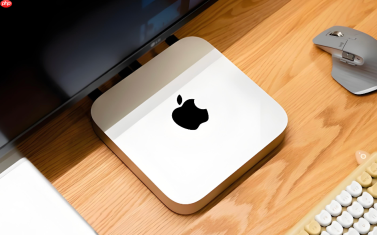
Mac专注模式启用后,系统会自动抑制“存储空间不足”“清空废纸篓”“优化存储建议”等垃圾清理类系统提醒,导致你错过关键磁盘告警,甚至因空间耗尽引发应用崩溃或系统卡顿。
确认是否被专注模式屏蔽了垃圾清理提醒
打开“系统设置”→“通知与专注模式”→“通知”,向下滚动至列表底部,点击“系统”条目。若右侧“允许通知”为关闭状态,且你从未手动关闭过它——【该禁用极大概率由当前启用的专注模式自动触发】。再检查“横幅通知”“在锁定屏幕上显示”是否同步变灰,即可确认系统级清理提醒已被静音。
立即恢复所有垃圾清理类系统提醒
方法一:在专注模式设置中解除系统通知锁定
进入“系统设置”→“专注模式”→点按当前启用的模式(如“工作”或“深度专注”)→滚动到“允许的通知”→点击“自定义”→在应用列表中找到并开启【系统】开关。这一步必须手动开启,专注模式不会继承你此前的系统通知偏好。
方法二:终端强制重写系统通知策略(推荐)
打开“终端”,粘贴并执行以下命令:
defaults write com.apple.notificationcenterui systemAlertsEnabled -bool true
killall NotificationCenter
该命令直接启用系统弹窗级警告(含磁盘空间不足、废纸篓未清空、iCloud存储满等),并重启通知中心进程。执行后3秒内,“存储空间”偏好设置页右上角的黄色感叹号图标将重新出现,废纸篓右键菜单中的“清空废纸篓”提示也会恢复显眼高亮。

防止专注模式再次劫持系统清理提醒
第一步:关闭专注模式的自动化通知覆盖
进入“系统设置”→“专注模式”→点按任意已启用模式→滚动到底部→关闭【当此专注模式启用时,自动应用以下设置】。该开关默认开启,一旦保留,每次激活都会无差别覆盖包括“系统”在内的全部通知权限。
第二步:删除携带系统通知禁用规则的预设模式
逐个点按“睡眠”“驾驶”“减少干扰”等系统预设模式→进入其“允许的通知”→若发现“系统”开关处于关闭状态→直接点击底部“删除专注模式”→在弹窗中确认删除。
注意:“勿扰模式”无法删除,但可单独进入其设置页,确保“系统”开关为开启状态。
第三步:禁用可能导致误判的定时联动规则
返回“专注模式”总览页→点击右下角齿轮图标→关闭所有带“当Mac锁定时”“当电池低于20%时”等条件的自动化规则。这类规则常被专注模式底层服务错误关联到存储监控模块,从而间接触发系统提醒抑制。


