





mac无法直接安装iphone/ipad应用,仅支持经适配的universal app或明确标注“适用于mac”的版本;需通过mac版app store搜索确认兼容性,下载后独立登录,数据通常不同步。
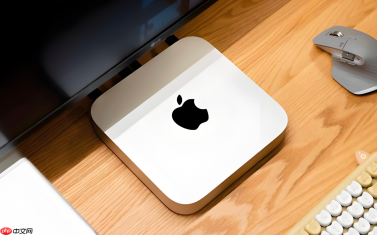
Mac无法直接将iPhone或iPad上的APP安装到M1 Mac,因为iOS/iPadOS应用与macOS原生应用架构不同,但部分经过开发者适配的App(即“Universal App”或明确标注“支持Mac”的App)可通过Mac版App Store安装同名版本。
确认App是否支持M1 Mac
打开Mac上的App Store → 顶部搜索栏输入该App名称 → 在搜索结果中点击进入详情页 → 查看“兼容性”区域是否注明“适用于Mac”及“Apple芯片”支持。若只写“适用于iPhone”或“仅限iPad”,则【该App没有Mac版本,无法安装】。
注意:即使手机里已安装某款App,也不代表它有Mac版;例如《小红书》《微博》《知乎》有独立Mac客户端,《抖音》《快手》《微信iOS版》目前无官方Mac原生应用(微信Mac版为单独开发,功能与iOS版不互通)。
通过Mac App Store安装同名Mac版
第一步:在Mac上打开App Store(非iPhone模拟器、非侧载工具)。
第二步:搜索框输入App中文名或英文Bundle ID(如“Notion”“Obsidian”“Bear”),回车。
第三步:在结果中找到开发者名称一致、图标风格相近、且页面明确显示“获取”或“打开”的条目 → 点击“获取”→ 输入Apple ID密码或使用Touch ID确认下载安装。
这一步操作起来很简单,直接点击即可,无需连接手机或授权信任设备。Mac版App会自动安装到“应用程序”文件夹,启动后需单独登录账号,与手机数据通常不自动同步(除非App本身支持iCloud或自建同步)。
用iPhone快捷指令+隔空播放临时投射界面(非安装)
方法一:启用iPhone屏幕镜像到Mac(仅实时显示,不安装App)

确保iPhone和Mac在同一Wi-Fi下 → 在iPhone控制中心长按右上角“屏幕镜像”按钮 → 选择你的Mac名称 → 输入Mac屏幕上弹出的四位数验证码 → iPhone屏幕即实时投射到Mac窗口中。
方法二:用快捷指令触发特定操作(如跳转到App内页面)
在iPhone快捷指令App中创建新指令 → 添加“打开URL”动作 → 填入目标App的iOS URL Scheme(如twitter://、bear://note/)→ 添加“运行快捷指令”到主屏幕 → 在Mac上无法直接执行,但可配合上述镜像使用。
【此方式不安装任何App,也不提供Mac本地功能,仅作临时查看或演示用途】
绕过App Store安装(仅限开发者签名或TestFlight测试版)
前提:该App开发者已发布Mac版,并开放TestFlight测试或提供.dmg/.pkg安装包(极少数,如CapCut Mac版、LumaFusion测试版)。
从开发者官网下载带Apple Developer ID签名的.dmg文件 → 双击挂载 → 将App拖入“应用程序”文件夹 → 第一次运行时右键→“打开”,绕过“已损坏”提示(系统偏好设置→隐私与安全性→点“仍要打开”)。
若安装包无有效签名,macOS会阻止运行,且无法通过系统设置永久关闭Gatekeeper——强行禁用存在安全风险,不推荐普通用户操作。


