





mac开启深色背景浅色文字需启用系统级深色模式:①系统设置→外观→选“深色”;②控制中心→显示→点半月图标;③设“日落到日出”自动切换(需开启定位与设定时区);④终端执行defaults write nsglobaldomain appleinterfacestyle -string "dark"等命令强制生效。
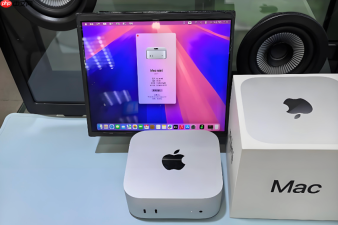
Mac怎么开启深色背景浅色文字?你需要让菜单栏、程序坞、访达窗口、通知中心及大多数系统界面都变成深灰至黑色背景,同时文字显示为白色或浅灰色,而不是仅调暗桌面或改个图标颜色——这必须启用系统级深色模式,而非仅调整某一项单独设置。
手动启用全局深色模式
这是最直接、最可靠的方式,适用于所有2018年后发布的Mac机型,且无需安装任何第三方工具。
点击屏幕左上角苹果菜单 → 选择“系统设置” → 在左侧边栏中点击“外观” → 点击右侧“深色”单选按钮。
界面将立即刷新:菜单栏与程序坞变为深色背景配浅色图标,访达窗口标题栏变深,通知中心底色转暗,文字自动切换为浅灰或白色——【若仍显示浅色界面,请确认未误点“浅色”或“自动”,必须明确选中“深色”】。
通过控制中心快速切换
适合临时需要、频繁切换或不想离开当前应用的场景,响应极快,全程不中断工作流。
点击屏幕右上角控制中心图标 → 找到并点击“显示”模块 → 点击半月形深色模式按钮。
整个屏幕将在1秒内完成色调转换,包括菜单栏、程序坞、当前窗口边框和系统弹窗,文字同步变为清晰可读的浅色。
设定日出日落自动启用
该方式最贴合人体昼夜节律,系统根据你所在位置实时计算本地日落与日出时刻,在日落后约15分钟自动启用深色模式,日出前约15分钟恢复浅色。
第一步:进入“系统设置” → “隐私与安全性” → “定位服务”,确保开关已打开;

第二步:向下滚动至“系统服务” → 点击“详细信息” → 勾选“设定时区”——【此步不可跳过,否则日出日落时间将按UTC计算,导致深色模式在错误时段启用】;
第三步:返回“系统设置” → “外观”,点击“自动”单选按钮;
第四步:点击“自动”下方的下拉箭头(Ventura及以上)或齿轮图标(Monterey及更早),选择“日落到日出”。
使用终端命令强制生效
当图形界面设置无响应、勾选后不生效,或需批量部署给多台设备时,终端命令可绕过GUI直接写入系统偏好。
打开“终端”,依次执行以下三行命令:
defaults write NSGlobalDomain AppleInterfaceStyle -string "Dark"
killall Dock
killall Finder
执行完成后,程序坞与访达将重启,深色背景和浅色文字即刻呈现。该命令修改的是当前用户的全局外观偏好,无需重启系统。





