





wps ai可一键完成外文技术文档中英对照翻译:需先点击左下角【灵犀】按钮激活ai(右上角显示deepseek-r1或qwen3),再依文字型pdf/docx、图片型pdf、零散段落三类场景,分别通过【特色应用】调用、上传识别或ctrl双击浮窗操作,并在指令中明确要求逐段对照、保留格式及术语处理。
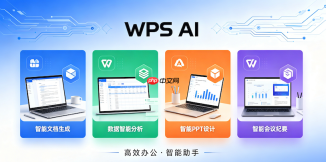
你需要把一份英文技术手册、PDF扫描件或网页复制来的外文段落,快速转成通顺中文发给同事参考,又不想反复粘贴、切换网页、手动调格式——WPS AI能直接在文档里边读边译,支持图片型PDF识别、指令式双语对照、术语保留等高阶操作。
确认AI已就绪
打开WPS文字客户端(非网页版),点击左下角紫色圆形【灵犀】按钮。若右上角显示“DeepSeek-R1”或“Qwen3”,说明AI已激活;若弹出“请先开通WPS 365会员”或卡在加载页,需用广交院专属账号或企业码登录。
【未启用灵犀时,Ctrl+两次敲击、右键菜单里的“AI翻译”选项全部失效】
三类资料的对应操作法
方法一:文字型PDF/DOCX文档(含可选中文)
直接双击打开文件 → 点击顶部【特色应用】→ 选择【灵犀AI】→ 在对话框中输入:“逐段翻译全文,输出中英对照排版,保留小标题和加粗格式”。
方法二:图片型PDF(文字被压成图,无法选中)
在灵犀对话框中上传该PDF文件 → 输入指令:“识别并翻译这一页PDF中的所有英文内容,按原文段落顺序输出中文译文,专业术语如‘torque converter’‘PID control’不作意译”。

{"answer":"协助 macOS 用户准备、转换、导出及排查 Word、PDF、Markdown、PowerPoint 和 Excel 文件,确保 WPS Office 工作流程可靠。"}
方法三:零散外文段落(从网页/邮件复制来)
将文字粘贴进WPS文字空白页 → 用鼠标拖选目标段落 → 按Ctrl + 两次敲击呼出灵犀浮窗 → 点击【翻译为中文】 → 等待3秒内返回结果。
关键设置与避坑步骤
第一步:输入翻译指令时,必须包含明确动作词和格式要求,例如“逐段对照”“保留加粗”“术语不缩写”,只写“翻译一下”会导致AI自由发挥,漏译表格、跳过图注。
第二步:遇到含公式、代码块、缩略语的理工科资料,务必在指令末尾追加:“LaTeX公式保持原格式,C++语法不改写,IEEE标准缩写如‘e.g.’‘i.e.’不展开”。
第三步:生成结果后,不要直接复制整段到微信——灵犀输出默认带灰色底纹和分隔线,需全选 → 右键 → 【清除格式】。


