





mac app图标在dock跳动却无法启动,是因系统卡在ocsp.apple.com在线签名验证;断网可跳过验证启动应用,或修改hosts屏蔽ocsp、禁用dock弹跳动画及登录项隐藏设置来解决。
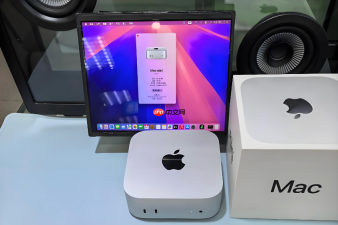
Mac上App图标在Dock栏持续跳动却无法启动,说明系统正卡在应用签名在线验证环节,通常由ocsp.apple.com服务器响应超时或网络延迟引发。
断网跳过在线签名验证
打开“系统设置”→点击左上角苹果图标→选择“网络”,关闭Wi-Fi或拔掉网线即可。这一步操作起来很简单,直接断开网络后再次点击App图标,系统会立即加载本地签名并启动程序。
【必须确认该软件来源可信,否则跳过校验存在安全风险】
启动成功后再重新联网。
屏蔽OCSP校验域名(一劳永逸)
方法一:终端修改hosts文件
打开“终端”→输入sudo nano /etc/hosts→输入管理员密码→按方向键滚动到底部→新增一行:【127.0.0.1 ocsp.apple.com】→按Control+O保存→回车确认→Control+X退出→最后执行killall Dock刷新生效。
方法二:用Gas Mask等图形化hosts管理工具导入预设规则,避免手动编辑出错。该方式更安全,尤其适合不熟悉nano操作的用户。
⚠️ 若未来需调试证书问题或企业环境有合规要求,记得注释或删除该行。
禁用Dock图标弹跳动画(视觉隔离)
第一步:在终端中输入命令
defaults write com.apple.dock no-bouncing -bool TRUE
第二步:立即重启Dock进程
killall Dock

这不会影响软件实际启动逻辑,只是让图标不再上下跳动——当你看到图标静止不动但程序仍在后台加载时,就说明它已进入签名验证阶段。此时可结合前两个方法判断是否为网络校验阻塞所致。
检查登录项隐藏状态(排除干扰)
1、打开“系统设置”→左侧边栏点击“通用”→选择“登录项”。
2、在列表中找到邮件.app或其他目标应用→确认其右侧“隐藏”选项未被勾选。
【若被勾选“隐藏”,Dock将无法感知其启动事件,即使弹跳总开关开启也无法跳动,容易误判为签名卡死】
3、如无需开机自启,直接点击减号(−)移除该项。
关闭启动动画与窗口动画(补全链路)
在终端中依次执行以下三条命令:
defaults write com.apple.dock launchanim -bool false
defaults write NSGlobalDomain NSAutomaticWindowAnimationsEnabled -bool false
killall Dock
这三步分别切断Dock图标启动反馈、窗口展开过渡帧、以及Dock进程自身动画渲染层。执行后,点击图标无跳动、窗口无缩放、Dock无闪动——所有视觉干扰归零,仅留真实启动状态。





