






手机和电视处在同一网络后,就可以在腾讯视频里完成投屏连接;操作重点是先进入投电视入口,再选择可连接的电视设备。完成后应能看到投屏设备已连接,手机播放页显示正在投放或连接成功。如果列表里没有电视,先确认电视端投屏服务已经打开。
投屏类功能最容易卡在设备发现这一步,因此不要只看手机端按钮是否点到,还要确认电视端已经处于可被发现状态。若家里有多个路由器或双频 Wi-Fi,手机和电视最好连到同一个网络名称下,连接成功后再打开视频播放页核对画面是否已经同步到电视。
操作前确认
- 适合在客厅大屏追剧、看综艺或给家人一起播放影片。
- 连接成功后手机可以继续控制暂停、清晰度和退出投屏。
- 如果设备名称相似,选择前先看电视端显示的投屏名称。
图文教程
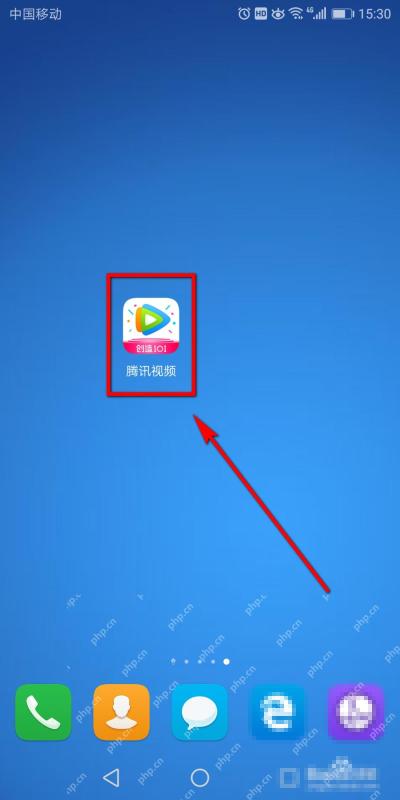
步骤1:打开同一 Wi-Fi 下的腾讯视频。
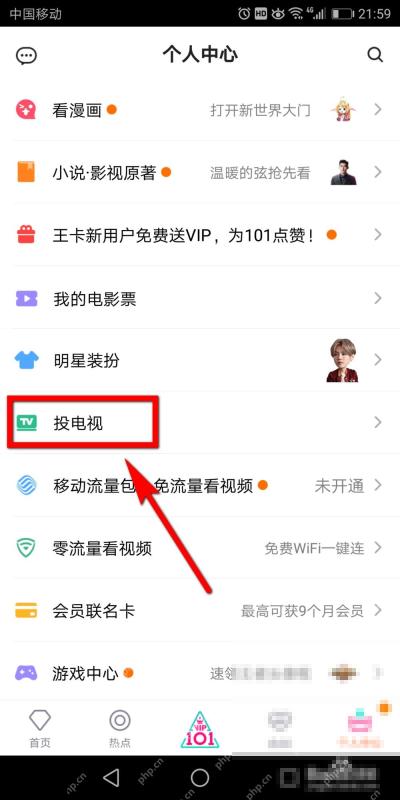
步骤2:进入个人中心或播放页的投屏入口。

步骤3:选择电视或云视听极光设备。
步骤4:返回播放页确认投屏连接状态。
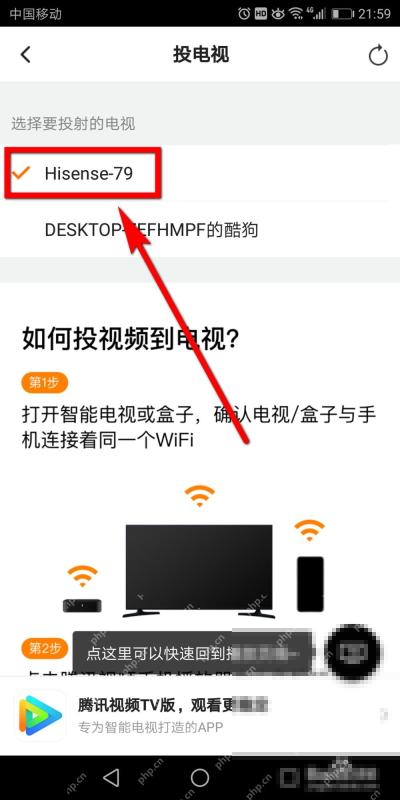
完成后不要只看按钮是否点过,还要回到当前页面核对最终状态:投屏设备已连接,手机播放页显示正在投放或连接成功。如果看到的提示和截图不完全一样,可以先按页面里的同类文字判断,再重新进入该页面复查一次。

注意事项
- 手机和电视尽量连接同一个 Wi-Fi。
- 电视端建议打开云视听极光或系统投屏接收。
- 找不到设备时先重启路由器、电视和 APP。
常见问题
电视列表为空怎么办?
先打开电视端腾讯视频或云视听极光,再关闭手机流量,只保留同一 Wi-Fi 后重新搜索。
投上去后没有声音怎么办?
检查电视音量和播放页音轨,必要时断开后重新连接一次。
软件亮点
- 适合在客厅大屏追剧、看综艺或给家人一起播放影片。
- 连接成功后手机可以继续控制暂停、清晰度和退出投屏。
- 如果设备名称相似,选择前先看电视端显示的投屏名称。
结果核对
按上面的步骤完成后,再回到对应播放页或设置页核对一次状态;只要能看到投屏设备已连接,手机播放页显示正在投放或连接成功,这次操作就已经完成。如果页面停留在上一级入口,说明还没有走到最后一步,需要继续按截图进入确认页、状态页或当前功能页。
另外,腾讯视频不同系统版本的按钮名称可能略有调整,比如“个人中心”和“我的”、“设置”和“更多设置”会在不同版本里变化。遇到名称不同的情况,优先看截图里的页面层级和功能含义,不要跳过最后的状态确认。








