





mac系统自带色彩滤镜可缓解眼干发胀,通过系统设置→辅助功能→显示→色彩滤镜启用,支持灰度等滤镜及强度调节;快捷键control+option+command+f一键开关;浮动面板option+command+f5快速轮换已保存滤镜。
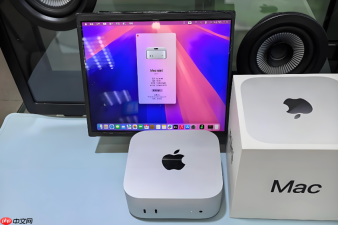
Mac系统自带的色彩滤镜能直接降低屏幕色彩刺激,缓解长时间盯屏导致的眼干、发胀和注意力涣散,无需安装第三方软件,启用后对访达、Safari、VS Code等所有界面实时生效,且兼容 macOS Sonoma 及更新系统。
通过系统设置开启色彩滤镜
这是最稳定、全局生效的启用路径,适用于所有现代 Mac 设备,设置后立即覆盖整个图形界面。
1、点击屏幕左上角苹果菜单 → 选择“系统设置”。
2、在左侧边栏中点击“辅助功能”,确保“视觉”分类已展开;若右侧未显示“显示”,请先点开“视觉”再进入。
3、在右侧内容区点击“显示”,向下滚动找到并点击“色彩滤镜”。
4、打开顶部的“开启色彩滤镜”开关——【必须先开启此开关,后续滤镜类型与强度才可调节】。
5、从“滤镜”下拉菜单中任选一种:灰度(最常用,大幅削弱色彩干扰)、红–绿滤镜(适配红色盲或绿色盲)、蓝–黄滤镜(针对蓝黄色觉异常)或“色调”(可点选颜色方框自定义单色覆盖)。
6、拖动“强度”滑块调节效果:灰度建议设为40%–50%,既能保留图标与文字的明暗辨识度,又避免高饱和色彩持续激活视觉皮层;若选“色调”,点开颜色方框后直接点击取色即可。
用快捷键一键开启或关闭
当你需要临时退出滤镜查看设计稿、校对图片色彩或演示PPT时,不必反复进设置,按组合键秒切。

方法一:默认快捷键是 Control + Option + Command + F,任意界面下按下即切换当前状态(开→关,关→开)。
方法二:如需自定义,进入“系统设置 → 键盘 → 键盘快捷键 → 辅助功能”,勾选“将色彩滤镜打开/关闭”,点击右侧快捷键区域输入新组合——注意避开 VS Code 的 Cmd+P、Sketch 的 Cmd+Shift+K 等高频热键。
这一步操作起来很简单,但很多人第一次按没反应,其实是忘了先在“色彩滤镜”设置页里打开总开关,务必确认上一板块第4步已完成。
用浮动面板快速轮换滤镜
适合同时配置了多种滤镜(如灰度+蓝黄+反转)的用户,在不中断当前任务的前提下手动切换。
第一步:按下 Option + Command + F5(或配备 Touch ID 的 Mac 连续按三次触控 ID),调出“辅助功能选项”浮动面板。
第二步:在面板中点击“启用显示器滤镜”开关,确保其为开启状态。
第三步:点击下方“滤镜”按钮,从已保存的滤镜列表中选择目标类型——该列表只显示你曾在“色彩滤镜”设置页中启用并保存过的滤镜,未保存的不会出现。
第四步:点击确认后,屏幕将在1秒内完成渲染切换,无延迟、无闪烁。


