





ansys 12.0此前运行稳定,但某次启动时 unexpectedly 报错“无法连接至任何许可证服务器”。该现象多源于许可服务未运行、系统环境变量配置有误,或license文件路径指向失效/错误位置。建议依次排查服务运行状态、验证路径设置准确性,并通过许可管理器重新完成授权配置。
1、 启动ANSYS 12.0时,界面弹出以下任一提示,随即程序强制退出,无法进入主界面。
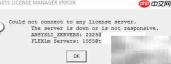
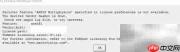
2、 可尝试网络上广泛流传的常规解决方案,例如:
3、 手动配置系统级环境变量(如ANSYSLMD_LICENSE_FILE等),具体步骤请参考官方文档或权威技术指南。
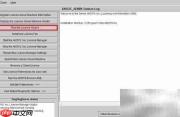
4、 执行许可证重生成操作:依次展开【开始】→【所有程序】→【ANSYS, Inc.】→【License Manager】→【Server ANSLIC_ADMIN Utility】→【Run License Wizard】(如图所示),严格按向导流程操作,确保生成合法且已激活的license.dat文件,为软件调用提供有效授权支持。全程需以管理员身份运行。
5、 若上述手段均未奏效,甚至在全新安装ANSYS过程中,于许可证部署环节仍提示“installed license file contains only expired licenses”,则说明当前安装介质内嵌的许可证已全部失效,不可继续使用。此时必须更换含有效授权的新版安装包,或单独获取并导入有效的许可证文件,方能顺利完成安装与激活。
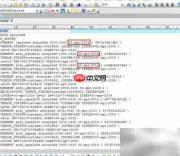
6、 打开生成的license.dat文件,可清晰看到其中定义了明确的截止日期,图中显示为2019年4月30日。
7、 面对授权过期问题,一种临时应对策略是将本地计算机系统时间回拨至许可证有效期范围内。
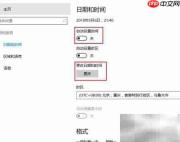
8、 操作方式为:右键点击任务栏右下角的时间区域,选择【调整日期和时间】进入设置界面。

9、 进入设置后,请先关闭【自动设置时间】或【通过Internet同步时间】功能,随后手动将系统日期修改为许可证生效区间内的任意有效日期。

10、 完成时间调整后,重启ANSYS 12.0即可恢复正常启动与使用。





