





codexapp 自动整理桌面文件时,不要一开始就移动文件,应先生成预览清单和分类规则。确认无误后执行整理,并保留移动记录,方便后面找回或回滚。
操作完成后的效果
桌面文件被按类型或项目归类,移动记录可用于追溯。
按步骤操作
操作时只围绕当前功能走,避免把旁边的工具入口混进来。
步骤一:指定要整理的目录,让 Codex 只列出文件类型、数量和候选分类,不执行移动。

Codex Imagen
下载
通过本地 Codex 或 OpenClaw OAuth 凭证直接调用 ChatGPT/Codex Responses 的 image_generation 工具来生成或编辑光栅图像,然后保存
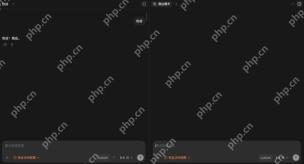
步骤二:确认分类规则,例如图片、文档、安装包、压缩包、临时文件分别进入哪个文件夹。
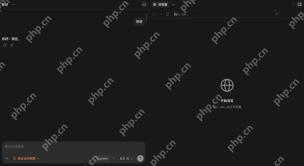
出错时怎么处理
文件管理类任务的完整结果不是“桌面变干净”,而是可追溯地变干净。误移文件时,移动记录就是恢复线索。
- 入口名称可能因版本变化调整,功能含义比按钮位置更重要。
- 真正完成后应该能看到结果页面、输出文件或可继续编辑的内容。
- 发现结果不一致时,回到上一步核对账号、文件和权限条件。
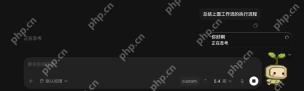
步骤三:查看预览清单,确认无误后执行移动;不认识的文件保留在待确认目录。
问题处理
- 能自动删除临时文件吗? 不建议直接删除,移动到待确认目录更安全。
- 完成后建议保留任务记录,后面处理同类需求时可以直接复用。
桌面整理后的保留策略
- 自动整理桌面文件属于小任务时可以直接执行,涉及多个文件或账号权限时建议拆成几步推进。
- 输出内容涉及数据、财务、代码或公开发布时,需要人工查看关键项。
- 自动整理桌面文件已经能保存、导出、继续编辑或交给下一个环节使用,就可以结束当前操作。








