





送修前必须备份数据并清除隐私:启用文件历史记录同步5大库至移动硬盘;手动导出通讯软件、邮件及浏览器数据;断网后擦除驱动器并移除所有配件;送修时全程拍照留证、索要盖章维修单;取机后用crystaldiskinfo和硬件id核验设备状态。
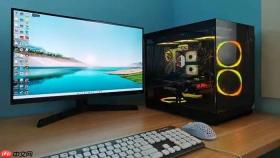
电脑送修前若不做好数据备份和硬件确认,轻则文件永久丢失,重则隐私泄露、配件被调包。你无法控制维修人员是否规范操作,但能掌控自己交出去的设备状态。
立即备份所有个人文件
打开“设置 → 系统 → 存储 → 高级存储设置 → 备份选项”,点击“添加一个驱动器”并接入已格式化好的移动硬盘;系统会自动启用文件历史记录功能,将桌面、文档、图片、视频、下载这5个库同步到外置盘。
如果Surface或笔记本已无法正常开机,跳过Windows备份,直接用另一台电脑+USB转接线读取故障机硬盘——【必须先断开网络,防止OneDrive后台自动覆盖或删除本地文件】。
手动检查隐藏文件夹:在地址栏输入 %appdata% → 回车 → 找到 Telegram Desktop、WeChat Files、QQMsg 等即时通讯工具目录,整个文件夹复制到移动硬盘根目录下。
单独导出邮件与浏览器数据
方法一:Outlook导出pst文件
启动Outlook → 文件 → 打开 & 导出 → 导出到文件 → Outlook 数据文件(.pst) → 勾选“包括子文件夹” → 选择保存路径为移动硬盘 → 输入密码(可选)→ 完成。
方法二:Chrome书签与密码导出
地址栏输入 chrome://settings/passwords → 点击右上角“⋮”→ “导出密码” → 保存为encrypted_passwords.csv → 同样操作在 chrome://bookmarks 页面导出HTML格式书签文件。
注意:Firefox用户需先在 about:config 中将 signon.export.json.enabled 设为 true,否则无法导出加密密码。
彻底清除个人痕迹
第一步:退出所有云服务账号
依次打开 OneDrive、iCloud、百度网盘、腾讯微云客户端 → 左键点击右下角图标 → 选择“退出登录”或“注销”。不要勾选“保留本地文件”,因为下一步将全盘擦除。

第二步:执行系统级数据清除
Windows 11:开始 → 设置 → 系统 → 恢复 → 重置此电脑 → 删除所有内容 → 选择“完全清理驱动器”(耗时约2–4小时,但能防止数据被恢复软件找回)。
第三步:移除物理配件
拔掉Surface Pen、拆下键盘盖、取出microSD卡、卸下扩展坞;所有配件用纸袋单独封装,手写标注“随主机送修”贴于袋面——【维修店无权保留你的配件,哪怕只是一张TF卡】。
送修时当面核验与留证
向维修员提出三点要求:现场拆机拍照、登记全部硬件序列号、提供加盖公章的纸质维修单。
拍摄内容必须包含:A. 关机状态下整机正面+背面;B. 拆开后主板上的CPU、内存插槽、SSD标签;C. 屏幕边框左下角的原始序列码铭牌。
维修单上须明确填写:故障现象描述(由你口述,对方代笔)、预计维修周期、更换部件品牌/型号/成色(全新/拆机良品)、旧件归属条款(如“旧主板由客户自行带走”)。
取机时逐项验收
开机后第一件事:插入U盘运行 CrystalDiskInfo 查看SSD健康度,确认“当前状态”显示“良好”,且通电时间与你送修前一致(若多出200小时以上,说明已被他人长期使用)。
第二件事:打开设备管理器 → 查看显卡、声卡、无线网卡型号是否与送修前截图一致;右键属性 → 详细信息 → 查看“硬件ID”,比对PCI\VEN_开头的厂商代码是否匹配原厂。
第三件事:插入之前备份用的移动硬盘 → 双击运行 Autorun.inf(若存在)→ 自动弹出对比脚本窗口 → 输入送修前生成的SHA256校验码 → 确认系统盘各分区引导文件未被篡改。





