





电脑开机黑屏卡logo且双显示器仅一亮,需先外设隔离与强制放电,再cmos重置、最小系统验证、bios启用多显选项,最后pe环境排查硬盘识别与系统引导。
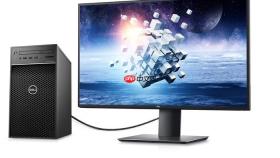
电脑开机黑屏卡在品牌Logo画面,同时双显示器中只有一个亮、另一个完全无信号,说明POST自检未完成或存储设备初始化失败,且显示输出路径被错误锁定在单路通道上——此时不能默认是显卡或线材问题,要先剥离外设干扰、暴露自检过程、验证主板基础识别能力。
第一步:物理隔离与强制放电
关闭主机电源,拔除所有非必要外设:U盘、移动硬盘、USB扩展坞、无线接收器、读卡器、手机充电线、蓝牙适配器、打印机等。仅保留显示器视频线(两根都插着)、有线键盘(优先PS/2)、有线鼠标和电源线。
长按电源键15秒强制放电,释放南桥与EC芯片残余电荷。这一步能清除因USB控制器自检异常或供电负载过重导致的POST中断,90%的卡Logo+单屏亮故障在此阶段即可缓解。
重新通电开机,观察是否跳过Logo进入BIOS界面,或出现自检文字提示(如“Detecting SATA Devices…”)。若仍卡Logo且第二屏无任何反应,进入下一步。
第二步:CMOS硬重置与显示输出重定向
方法一(台式机):
断开主机电源线,打开机箱侧板→定位主板CR2032纽扣电池→用塑料撬棒平稳取出→用金属镊子短接电池座正负极触点30秒→将电池正极朝上装回并确认卡扣闭合→连接电源,开机时反复敲击Del键。
方法二(笔记本):
拔掉电源适配器,取下可拆卸电池(不可拆机型跳过此步)→【长按电源键持续40秒】→插回适配器,静置10秒后开机。
进入BIOS后立即检查两项设置:① “Primary Display”是否设为“PCIe Slot”(若使用独显);② “Fast Boot”是否已禁用。Fast Boot会屏蔽自检文字并强制跳过部分设备检测,导致第二显示器在POST阶段未被识别就直接卡住。

第三步:最小系统法验证双显输出能力
① 断电后移除独立显卡、全部硬盘(含SATA与M.2)、光驱、RGB集线器、PCIe扩展卡;
② 仅安装单根已知完好的内存条,插入主板说明书标注的A2或DIMM_A2插槽;
③ 将两台显示器分别接在主板视频输出口(如HDMI+DP),禁用独显输出;
④ 通电开机,观察是否出现BIOS自检文字或报错代码。
若此时双屏均亮且显示相同BIOS画面,说明主板集成显卡双通道输出功能正常,问题出在独显驱动、PCIe插槽电气响应或RAID模式误启用;若仍仅一屏亮,需检查主板视频接口本身是否损坏,或更换另一根视频线单独测试第二接口。
第四步:BIOS内逐项启用第二显示通道
进入BIOS后,依次查找以下选项并启用:
• “Multi-Monitor Support” → 设为Enabled
• “iGPU Multi-Monitor” → 设为Enabled(即使使用独显,该选项也影响主板视频口协同输出)
• “Above 4G Decoding” → 设为Enabled(避免显存地址冲突导致第二屏无法初始化)
保存设置并重启。若第二屏在Windows徽标出现前短暂闪现LOGO,说明硬件层已识别,后续只需在系统内校准显示设置;若全程无任何反应,说明该主板在当前固件版本下不支持双路输出同时激活,需升级BIOS至最新版再试。
第五步:PE环境下直连硬盘验证
制作一个Windows PE启动U盘(推荐微PE工具箱2.3以上版本)→将U盘插入主机→开机狂按F12/F11调出启动菜单→选择U盘启动。
进入PE桌面后,打开“我的电脑”,确认能否看到系统盘(通常为C盘);若看不到,说明硬盘未被BIOS识别,问题仍在存储链路——此时需检查SATA数据线是否插在主板原生SATA0口、M.2硬盘是否金手指氧化、或BIOS中SATA Mode是否误设为RAID而非AHCI。
若PE中双屏均正常点亮且能操作,说明硬件无硬性故障,问题锁定在Windows引导层或显卡驱动兼容性,可直接在PE中运行DISM命令修复BCD或重装显卡驱动。











