





电脑送修后屏幕异常需立即验证:先查电源指示灯与osd菜单,再断线触发自检画面判断排线或t-con板是否损坏,接着用换源、换线、换接口法交叉验证信号链路,最后用纯色图检测面板是否被更换或校准失准。
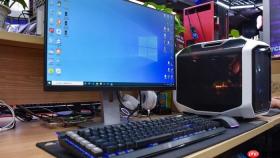
电脑送修后取回,发现屏幕显示异常、亮度不均、颜色发灰或开机无反应,需立即验证显示屏是否在维修过程中被误操作、替换为低配面板,或内部连接松动。不能直接默认“修好了就一定没问题”,必须逐项实测才能确认真实状态。
第一步:通电观察基础响应
按下显示器电源键,紧盯正面指示灯——若完全不亮,先用手机充电器测试同一插座是否有电;若亮黄灯(非绿灯/蓝灯),说明主机未输出信号,此时暂不判断显示器故障,先跳到第三步;若亮绿灯但屏幕全黑,继续下一步。
按机身OSD菜单键(通常标有“Menu”或三横线图标),看能否调出设置界面。能弹出菜单,证明背光、T-con板、主控芯片均工作;若菜单能显示但背景发暗、边缘漏光严重,可能是维修时更换了非原厂背光模组。
第二步:强制触发显示器自检模式
断开主机端视频线(HDMI/DP等),仅保留显示器通电状态。
等待10秒,观察屏幕:若出现品牌LOGO、彩色竖条纹(红/绿/蓝/白/黑)、灰阶渐变图或“NO SIGNAL”提示框,说明LCD面板、驱动板、电源板全部正常;【若屏幕彻底黑死、无任何图形或文字,连自检画面都不出,则极大概率是维修中插反了LVDS/eDP排线,或T-con板被静电击穿】。
自检画面若存在但出现大面积坏点、竖向彩条、半屏偏色,需立刻拍照存证——这属于维修导致的硬件损伤,非原故障范畴。

第三步:交叉验证信号输入链路
方法一:换源验证
将同一根视频线接入一台已知正常的笔记本(如MacBook或公司办公本),打开即显。若笔记本能正常点亮该显示器,说明问题100%出在你这台主机侧——不是显卡供电虚接,就是维修时未重装独显驱动或BIOS设置被重置。
方法二:换线验证
不用原配线,换一根确认完好的DP 1.4或HDMI 2.0线,两端插紧后重启主机。很多维修点为省事,会沿用旧线,而旧线内部屏蔽层破损会导致高频信号衰减,表现为高分辨率下闪屏、文字边缘锯齿、HDR失效。
方法三:换接口验证
若主机有核显输出口(如主板HDMI),拔掉独显视频线,改接核显口。能亮屏且显示稳定,说明独立显卡供电线没插满,或PCIe插槽金属簧片变形——这是维修拆装中最常被忽略的物理隐患。
第四步:用纯色测试图定位面板缺陷
第一步:在手机浏览器打开「lcdtest.net」→ 下滑点击「Red」→ 全屏显示纯红色画面,盯住四角和边缘30秒,看是否有明显偏色区块或暗斑。
第二步:依次切换Green → Blue → White → Black画面,特别注意Black画面上是否浮现灰雾、泛绿或局部发亮——这代表维修时未校准白平衡,或更换的面板色域参数与原厂不一致。
第三步:返回首页点击「Gradient」→ 观察从黑到白的过渡是否平滑。若出现明显色阶断层(尤其在暗部),说明维修方替换了6bit+FRC面板冒充原装8bit,这种差异在PS修图或视频剪辑时会直接暴露。


