





当windows 10在安装打印驱动时提示“操作无法完成,打印处理器不存在”错误,可通过检查打印后台处理服务运行状态、重新注册关键dll文件以及重置打印机相关配置来有效解决。此前同事的电脑也遇到相同问题,经按以下步骤操作后已恢复正常,现整理成文供有需要的朋友参考。
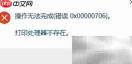
1、 Windows 10安装打印机驱动过程中弹出提示:“操作无法完成,打印处理器不存在”。
2、 首先确认系统中是否存在Winprint.dll文件:该文件默认位于C:\Windows\System32\spool\prtprocs\x64目录(适用于64位系统);若为32位系统,则应检查C:\Windows\System32\spool\prtprocs\win32x86路径。如发现文件缺失,可从一台正常运行且系统架构相同的电脑中复制该文件至本机对应目录。注意务必保证源与目标系统位数一致(x64或x86),防止因架构不匹配导致加载失败。操作完成后建议重启Print Spooler服务,或直接重启计算机,以确保系统正确加载新文件并恢复打印功能。
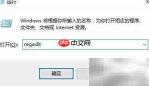
3、 按下Win + R组合键调出“运行”对话框,输入regedit并点击“确定”,打开注册表编辑器。

Miller (mlr) 是一个命令行工具,用于查询、整形和重新格式化名称索引数据,如 CSV、TSV、JSON 和 JSON Lines。它将 awk、sed、cut、join 和 sort 的功能整合到一个专为结构化数据处理而构建的单一工具中。
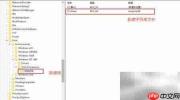
4、 在注册表中依次展开至以下路径:HKEY_LOCAL_MACHINE\SYSTEM\CurrentControlSet\Control\Print\Environments\Windows NT x86\Print Processors\winprint。若该路径下的winprint子项不存在,则需手动创建:右键点击“Print Processors”项,选择“新建 → 项”,并将新建项命名为winprint。接着,在该winprint项内右键空白区域,选择“新建 → 字符串值”,将其名称设为driver;双击该字符串值,在“数值数据”栏中输入winprint.dll,并点击“确定”保存。完成上述设置后,请关闭注册表编辑器。特别提醒:修改注册表前请务必备份当前注册表或创建系统还原点,以防误操作引发系统异常。操作过程中请严格对照路径及命名,避免修改其他无关项。
5、 卸载原有打印机驱动,重启打印服务后重新安装打印机驱动,问题得以顺利解决。






