如何在acrobat dc中添加签名
1、 启动 Adobe Acrobat DC,点击右上角「工具」菜单,选择「填写和签名」功能。

2、 通过「文件」>「打开」加载需签署的 PDF 文件,或直接拖入文档。

3、 在右侧工具栏点击「签名」图标;若为首次使用,系统将弹出「创建签名」面板,支持绘制、键入或导入签名图像;也可选择「添加缩写签名」,二者操作逻辑一致。

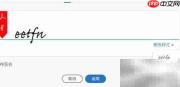
4、 在签名创建界面中,可从多种字体样式中选择并输入姓名,调整大小与位置后,勾选「保存签名以供日后使用」,点击「应用」完成创建。
5、 返回文档后,点击任意签名字段或空白处插入签名;工具栏中「ab」图标用于添加文本,其余图标分别对应线条、形状、图片等注释元素。