





当面临仅有pdf格式的图纸却需编辑修改时,重新绘图既耗时又低效。本文为您详解将pdf图纸高效转为autocad可编辑格式的操作流程,助您快速投入后续设计与调整工作。
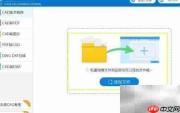
1、 打开专业CAD转换工具,导入待转换的PDF图纸文件。
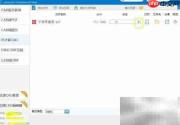
2、 文件成功加载后,点击界面中指定区域的“开始转换”按钮,启动转换进程。
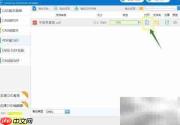
3、 转换完成后,点击对应区域,直接调用AutoCAD软件打开已生成的DWG或DXF图形文件。
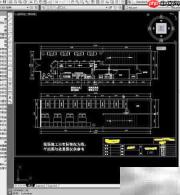
4、 打开转换所得的AutoCAD图形,即可直观查看矢量化效果与结构完整性。

5、 默认情况下,转换结果统一归入“0”图层,所有几何元素均位于该基础图层中。
6、 为便于协同与管理,您可根据项目规范,在AutoCAD中灵活新建图层并分类整理线条、文字、标注等对象。
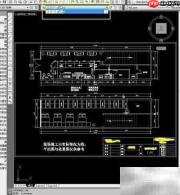
7、 完成图层划分、属性调整及内容校验后,可通过顶部菜单栏【文件】→【另存为】保存成果;亦可使用快捷键Ctrl+Shift+S,实现快速另存为新版本。
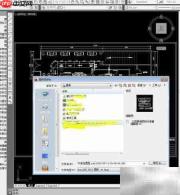
8、 PDF图纸秒变可编辑CAD文件,操作简洁、响应迅速——立即上手,大幅提升工程制图效率!





