





自 windows 8 开始,系统便内置了闹钟功能;到了 windows 10 build 9926 版本,该功能升级为现代化 uwp 应用,支持在桌面模式下直接运行。除了基础的闹钟提醒外,该应用还整合了世界时钟、倒计时器和秒表等实用模块,全面覆盖用户在时间管理方面的各类日常需求。
1、 启动闹钟功能。
2、 点击“开始”按钮,进入“所有应用”列表,在字母 N 所在区域找到并点击“闹钟”应用即可启动。
3、 也可在“开始”按钮旁的搜索框中输入“闹钟”,然后按回车键快速打开。
4、 此应用集闹钟、世界时钟、计时器与秒表四大功能于一身,助力高效时间规划与掌控。
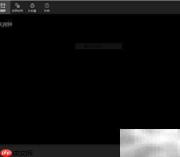
5、 配置闹钟提醒设置。
6、 点击界面右下角的“+ 新建”按钮,依次设定闹钟名称、触发时间、重复周期、铃声音效以及“贪睡”时长,完成后点击保存即可生效。
7、 当闹钟响起时,系统会在屏幕右下角弹出浮动提示框,提供“再睡一会儿”和“现在起床”两个操作选项,方便用户灵活响应。
8、 支持同时添加多个独立闹钟,满足不同场景下的提醒需要。
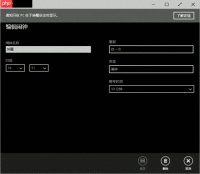
9、 查看全球各地实时时间。
10、 切换至“世界时钟”页面,点击“+ 新建”,输入目标城市名称后按回车确认添加。
11、 可自由添加多个城市,实现多时区时间同步查看。
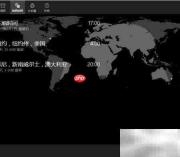
12、 使用倒计时功能。

13、 进入“计时器”模块,点击“+ 新建”,设定小时、分钟与秒数后点击启动,倒计时即刻开始运行。
14、 时间参数支持分别独立调整,便于精准设定任意时长。
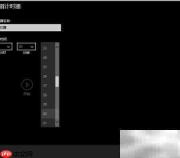
15、 倒计时结束时,右下角将弹出醒目提示,显示已完成计时信息,并附带“取消”按钮,供用户一键关闭提醒。
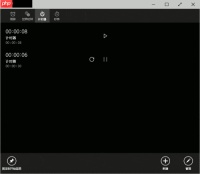
16、 使用秒表进行精确计时。
17、 在“秒表”界面点击“开始”按钮,计时随即启动。
18、 秒表界面配备暂停、重置及“分圈/分段”记录按钮,操作直观便捷。
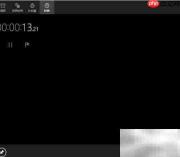
19、 记录单圈与累计时间。
20、 点击“分圈时间”或“分段时间”旁的旗帜图标,即可保存当前圈次耗时及总用时;多次点击可连续记录多组分圈数据。
21、 功能菜单一览。
22、 与其他现代应用一致,点击窗口左上角三条横线图标,即可呼出侧边栏菜单,支持执行搜索、分享、打印及系统设置等操作。
23、 闹钟应用功能完备、交互流畅,整体使用体验优秀。


