





电脑组装后图标过小需调整:①ctrl+滚轮可快速缩放桌面图标;②右键→查看→大图标适用于一步到位;③系统级缩放(推荐125%)统一放大所有界面元素,需注销生效。
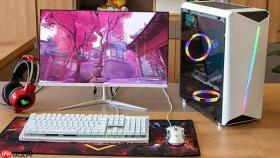
电脑组装后系统图标显示太小,通常是因为新装机默认采用100%缩放比例,而高分辨率显示器(如2K/4K)或大尺寸屏幕下该比例会导致图标、文字肉眼难辨,必须主动调整才能获得清晰可操作的视觉体验。
用Ctrl+滚轮快速放大桌面图标
这是最快生效的方案,无需打开任何设置界面,适合刚装好系统、急于验证显示效果的场景。
确保鼠标光标落在桌面空白处(不能有窗口遮挡,也不能选中任何图标),按住键盘左下角【Ctrl键不松开】,然后缓慢向上滚动鼠标滚轮。
每滚动一格,图标约增大12%,可连续滚动直至大小舒适;若调过头,向下滚动即可回退。该操作仅影响桌面图标层,不影响任务栏、开始菜单等其他UI,且重启后自动保留上次设定值。
右键菜单切换为“大图标”预设
适用于追求一步到位、不想微调的用户,尤其适合视力偏弱或使用1366×768等低分辨率笔记本屏的组装机。

在桌面空白处单击右键→指向“查看”→点击“大图标”。
该选项对应64×64像素标准尺寸,图标边缘锐利无锯齿,所有图标统一缩放,点击即生效,不需确认或注销。
系统级缩放统一放大全部界面元素
当不仅图标小,连系统字体、设置窗口、应用按钮都难以看清时,说明需要的是全局适配,而非局部调整。
第一步:右键桌面空白处 → 选择“显示设置”
第二步:滚动至“缩放与布局”区域 → 点击“更改文本、应用和其他项目的大小”右侧下拉框
第三步:从100%、125%、150%、175%中选择一个档位(推荐新装机首选【125%】,兼顾清晰度与空间利用率)
第四步:关闭当前窗口,系统会提示“注销以使更改生效”,点击“立即注销”
注意:自定义缩放(如输入132%)需点击“高级缩放设置”开启“自定义缩放”,但该方式要求注销后重新登录才生效,且部分老旧Win32软件可能出现界面错位,首次调整请优先选用系统预设档位。


