





出风口异常发热需结合温度、转速与硬件状态综合判断:仅出风口烫手不等于散热故障,须满足cpu package≥95℃且出风口≥72℃才构成异常;再排查热风回流、双热源叠加、热管失效、硅脂干裂等真因。
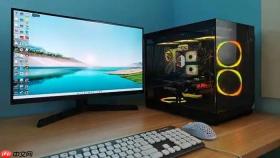
电脑风扇出风口异常发热,说明热量正在被强制排出,但无法据此判断散热是否正常——真正危险的情况是出风口烫手却伴随CPU温度飙升、风扇狂转不止,这往往意味着热传导环节已断裂。
先确认出风口温度是否真的“异常”
用手背快速轻触出风口金属格栅3秒:若仅感灼热(约55–65℃),属高负载下正常现象;若持续接触1秒即缩手、皮肤有刺痛感(超70℃),且伴随风扇尖啸或机身底部进风区冰凉,则进入异常排查流程。
打开HWiNFO64→切换至“Sensors”页签→重点查看三项数据:“CPU Package”温度、“GPU Diode”温度、“+12V PSU Fan”转速。【只有当CPU Package ≥95℃ 且 出风口实测温度 ≥72℃ 时,才构成“异常发热”的判定前提】,否则只是负载高、风量大导致的热风增强。
排除热风回流与环境干扰
方法一:检查出风口朝向与周边障碍物
将笔记本移至空旷桌面,确保出风口后方30cm内无墙壁、书本、显示器支架等遮挡物;侧出风机型需额外确认右侧/左侧15cm内无USB设备、充电线缠绕或毛绒布料贴附——热风一旦被阻挡反弹,会重新吸入进风口,形成恶性循环。

方法二:验证是否为双热源叠加效应
同时运行Cinebench R23单核测试 + GPU-Z压力测试→观察HWiNFO中“CPU Package”与“GPU Hot Spot”是否同步突破90℃。若两者均超90℃,出风口必然更烫,这不是故障,而是整机散热系统已达设计上限的明确信号。
定位热风来源是否真实来自CPU/GPU
第一步:关机断电→拔掉电源适配器→长按电源键30秒释放残余电荷。
第二步:拆下后盖,用强光手电照射散热模组,重点观察热管与CPU/GPU焊盘接触面是否有银色导热膏溢出痕迹、热管表面是否出现暗褐色氧化斑或鼓包凹陷——【热管局部鼓包或断裂会导致热量在铜管中淤积,使靠近CPU端的热管外壳温度远高于出风口鳍片,造成“假性出风口过热”】。
第三步:开机不进系统,反复按F2进入BIOS界面,静置8分钟,全程监听出风口声音变化。若BIOS自检阶段风扇即高速运转且出风口已发烫,说明温控逻辑已提前触发,问题不在操作系统层。
检测散热模组是否存在热阻断层
运行AIDA64单烤FPU 5分钟→记录“CPU Package”温度峰值与“Motherboard Chipset”温度差值。若前者达98℃而后者始终低于32℃,说明热量未有效传导至主板供电区域,极可能因硅脂干裂、铜底翘曲或热管真空失效导致热传导中断——此时出风口热风虽强,但实际是风扇在徒劳吹拂尚未吸收到足够热量的鳍片。
用指甲轻刮CPU顶盖边缘残留旧硅脂:若呈灰白粉状、无粘性、一刮即起屑,证明硅脂已完全失效;若刮下物为半透明胶状且拉丝明显,可排除硅脂因素,转向热管与风扇协同故障排查。


