





windows电脑应长按电源键5–6秒至风扇停转、屏幕熄灭、指示灯全灭,松开后等3秒再开机;macbook pro需依芯片型号用三键组合(m系列)或四键组合(intel)长按10秒,不可仅长按电源键。
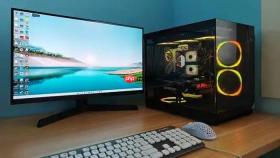
电脑死机卡屏时键盘鼠标完全无响应,屏幕定格在某个画面,此时无法通过正常关机流程退出,必须借助硬件级操作中断当前运行状态。
Windows电脑强制重启
长按电源键约【5–6秒】,直到主机风扇停转、屏幕彻底熄灭、所有指示灯熄灭;松开后等待3秒,再短按电源键开机。
这一步不能只按2秒或看到屏幕变黑就松手——很多机型在4秒内仅进入睡眠或假关机状态,未真正切断主板供电,重启后大概率复现卡屏。实测中,持续按压满5秒是触发ATX电源PG信号重置的最低安全阈值。
若长按后仍无反应(如电源灯常亮不灭),说明主板已丧失基础供电控制能力,需拔掉电源线(台式机)或取下电池(部分老款笔记本),静置10秒后再恢复供电并开机。
MacBook Pro强制重启
方法一(M系列芯片):同时按住 【电源键 + 增加音量键 + 减少音量键】 持续10秒,松开后立刻按下电源键开机。

一款AI工具,主要用于将编码任务调度到本地 OpenAI Codex CLI,支持后台执行、状态轮询以及可交互式回答的澄清问题。适用于 OpenClaw 需要……,适合需要提升相关任务效率的用户。
方法二(Intel芯片):同时按住 【Shift + Control + Option + 电源键】(全部为左侧按键)10秒,松开后等待5秒再按电源键。
注意:M系列Mac不支持传统“长按电源键”方式,强行持续按压可能触发触控ID误唤醒而非关机,必须用三键组合。该操作会终止所有活动进程,未保存的Final Cut时间线、Logic音频缓存等将丢失,但不会损坏SSD或抹除数据。
重启后立即验证系统状态
第一步:开机进入登录界面后,先不要输入密码,观察屏幕右下角时间是否跳动、网络图标是否刷新、音量调节是否有反馈——任一动态元素存在即说明系统内核已恢复调度能力。
第二步:成功登录后,立刻按 Ctrl+Shift+Esc 打开任务管理器,切换到“性能”选项卡,查看CPU、内存、磁盘使用率是否在空载状态下低于15%。若某项持续高于70%,说明驱动或后台服务残留异常,需进入下一步排查。
第三步:在任务管理器“启动”选项卡中,禁用所有第三方自启程序,尤其是杀毒软件、云同步工具、RGB控制套件——这些是2026年Q3高频引发Explorer.exe挂起的前三类组件。


