问题简述
1、 问题描述
2、 FineReport报表基于jQuery 1.9.2框架构建,而jQuery是一款轻量级、高性能的JavaScript库,能够显著简化HTML文档操作、事件处理、动画实现,并通过AJAX技术支持页面无刷新数据交互。该框架具备出色的跨浏览器兼容性,可在IE 6.0+、Firefox 1.5+、Safari 2.0+、Opera 9.0+等主流浏览器中稳定运行。FineReport生成的报表本质上是一个标准HTML页面,因此可直接利用JavaScript进行深度控制与功能扩展。用户既可调用jQuery原生API操作DOM元素,也可使用FineReport平台封装的专用JS接口,大幅提升开发效率与灵活性。本文将系统介绍JavaScript在FineReport中的基础应用方式,助力开发者掌握报表动态交互与行为控制的核心技能,为打造高响应性、强交互性的智能报表系统提供有力支撑。
3、 JS使用方法详解
4、 在报表模板中嵌入JavaScript代码以实现特定业务逻辑
5、 作用原理
6、 设计阶段,可为控件、工具栏按钮及整张报表绑定JavaScript事件,每个事件对应一个独立函数。当报表渲染为HTML页面时,这些函数将自动注入至HTML文档的head标签内。用户执行相关操作(如点击按钮、导出报表、触发打印等)时,对应函数即被调用,从而完成交互响应。
7、 引入外部JS文件
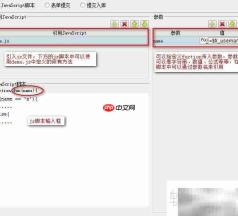
8、 在分页预览、填报预览或数据分析界面,点击右侧设置图标,选择“引用JavaScript”,即可为当前模板加载外部JS脚本。
9、 若需在整个报表工程范围内统一引入JS文件,则须通过服务器配置中的“引用JavaScript”功能进行全局配置。
10、 外部JS文件路径采用相对路径方式,基准目录为报表工程根目录(如WebReport)。例如test.js存放于WebReport/js/目录下,则路径应写为js/test.js。
11、 支持使用绝对路径引入JS文件,例如:D:\tomcat\webapps\WebReport\WEB-INF\scripts\script.js。
12、 事件编辑界面
13、 FineReport提供统一的可视化事件编辑入口,通过按钮控件属性中的“事件编辑”功能,添加点击事件后即可进入该编辑界面,如下图所示:
14、 在自定义网页中集成JavaScript编程
15、 通过iframe嵌入报表后,可从父页面获取iframe内的报表对象,并调用FineReport提供的JavaScript API进行控制。
16、 当报表所在iframe的id为reportFrame时,可通过以下方式调用其内置的打印预览功能:
17、 首先导入FineReport核心JS文件,再调用其封装好的JavaScript方法实现各类功能。
18、 报表URL需指向本地服务器上的报表服务地址,其中IP地址和端口号应根据实际部署环境调整。示例格式如下:https://www.php.cn/link/78207e669db14f32f24c088afc68bc2a。

19、 }
20、 若页面已引入其他版本的jquery.js,易导致JS冲突;推荐采用iframe方式获取报表实例,再调用FineReport专属JS方法,以规避兼容性问题,保障功能稳定运行。
21、 JavaScript语法基础
22、 常用JavaScript语法要点说明
23、 在事件脚本中弹出提示框,只需调用alert()函数并传入字符串参数即可实现。
24、 jQuery语法结构清晰、学习门槛低,适合快速上手。
25、 jQuery基本语法格式为 \$(“tr”),其中\$符号代表jQuery对象,括号内为CSS选择器,用于选取页面中所有tr标签元素。
26、 更多jQuery方法与参数说明,请参考官方发布的jQuery Version 1.9.2 API文档。
27、 报表内置JavaScript API方法
28、 在事件编辑器中可直接调用FineReport预置的JS方法,例如调用FR.doURLFlashPrint()启用Flash打印功能,示例代码如下:
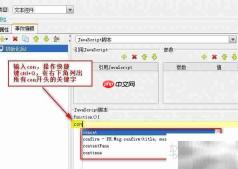
29、 JavaScript代码自动补全功能
30、 FineReport设计器在编写JS脚本时,内置代码自动补全机制,有效降低拼写错误率,提升编码效率与准确性,具体操作流程如下:
31、 启用自动补全功能
32、 默认状态下设计器未开启JS自动补全,用户可通过点击【文件】→【选项】→【编辑器设置】,勾选对应复选框启用该功能。
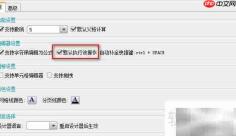
33、 自定义快捷键设置
34、 设计器默认JS自动补全快捷键为Ctrl+Space,但可能因操作系统或软件冲突被占用。若发生键位冲突,支持手动修改。操作步骤为:定位到自动补全快捷键配置项,双击当前绑定的Ctrl+Space,弹出快捷键编辑窗口后,按下期望的新组合键(如Ctrl+Q),系统将自动识别并保存。设置完成后立即生效,后续可通过新快捷键触发代码提示,显著提升开发体验。