





2026年最新实操指南:照片转pdf如何理清顺序、保质保量?亲测高效三招
照片、截图积少成多,零散发JPG、PNG不仅显得杂乱无章,还让接收方反复手动排序、调整方向、核对页码。真正实用的图片转PDF,核心不在“一键生成”,而在于前置理序、过程可控、结果可验——无论是课程作业图、差旅报销票据、身份证件照,还是会议资料截图,都需兼顾逻辑顺序、视觉清晰与页面统一。以下三种方法,覆盖在线、本地、系统级场景,办公、学习、日常归档全适配。
方法一:极轻PDF在线工具(pdf.cn)——轻量快捷,即开即用
适合临时整理、少量至中量图片(≤50张),无需安装、不占内存,全程网页端完成。
第1步:精准定位功能入口
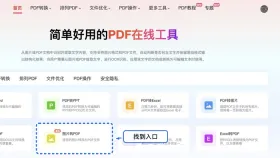
进入极轻PDF官网(pdf.cn),在首页工具导航栏中直接点击「图片转PDF」。注意避开邻近的PDF转图片、图片压缩等相似功能,避免方向误选。
第2步:有序上传目标图片
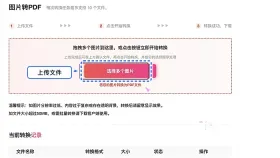
进入功能页后,支持拖拽或点击上传JPG、PNG等常见格式。关键提示:若图片数量较多或顺序敏感(如合同页、流程图步骤),建议上传前统一重命名为“01_封面”“02_正文”“03_签字页”等格式,确保系统读取顺序与预期一致。
第3步:实时核对上传状态
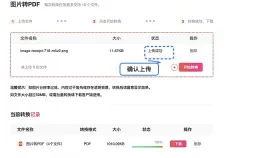
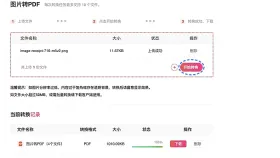
上传完成后,页面将自动生成缩略图预览。请快速确认三点:① 图片总数是否与原始文件一致;② 缩略图排列顺序是否符合你设定的逻辑;③ 是否存在加载失败或空白图(常见于超大尺寸或损坏文件)。
第4步:启动转换并耐心等待
确认无误后点击「开始转换」。转换耗时随图片数量与分辨率递增,请勿频繁刷新或关闭页面,以免中断任务导致文件丢失或错位。
第5步:下载后逐项质检
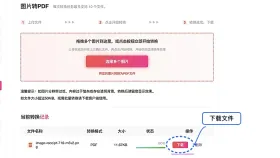
PDF生成后立即下载,并用PDF阅读器打开检查:
✅ 页码顺序是否连贯(尤其首尾页);
✅ 每张图方向是否正确(有无横向图被强制竖排);
✅ 关键文字/印章区域是否清晰可辨(避免因自动压缩失真);
✅ 页面边距是否合理,有无严重留白或裁切。
方法二:桌面PDF软件本地创建——安全可控,全程离线
适用于对隐私要求高、图片含敏感信息(如财务单据、内部协议),或需批量处理上百张图的用户。主流PDF工具(如Adobe Acrobat、福昕PDF编辑器、星优PDF工具箱)均支持此模式。
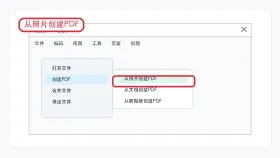

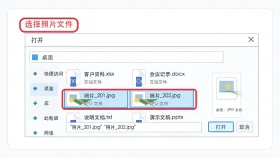
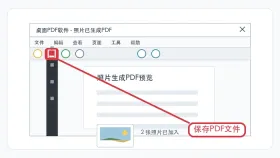
启动软件后,在主界面选择「创建PDF」→「从文件/图像」,务必避开「打开已有PDF」选项。随后弹出系统级文件选择窗口,按住Ctrl或Shift键多选目标图片——此时文件列表顺序即为最终PDF页序,建议提前在资源管理器中按名称排序后再选取。
生成PDF后,立即保存至明确路径(如“【20260909】报销凭证合集.pdf”),命名含日期与用途,便于后续检索、打印或二次编辑。
方法三:Windows系统自带打印功能——零依赖,极速上手
专为Windows用户设计,仅需两分钟搞定1–3张图,完全不联网、不传服务器,适合紧急补发、快速校验。
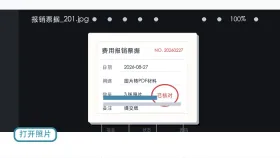
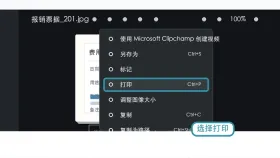
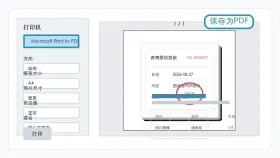
右键图片→“打开方式”→选择“照片”应用,或双击直接启动。进入查看界面后,点击右上角“⋯”→“打印”。关键一步:在打印机下拉菜单中,必须选择「Microsoft Print to PDF」(非真实打印机),这相当于调用系统虚拟打印驱动导出PDF。
设置阶段紧盯右侧实时预览:调整纸张方向(自动识别横/竖)、缩放比例(推荐“适应页面”防裁剪)、页边距(避免重要内容被截)。确认预览无误后再点“打印”,系统将弹出另存为窗口,指定位置即可。
转换完成后的必检清单
无论采用哪种方式,PDF交付前请严格执行三项核查:
? 顺序验证:滚动翻页,确认逻辑流(如合同条款、实验步骤、票据流水号)无跳页、倒置;
? 方向复核:重点检查证件照、扫描件是否全部正向显示,避免某页意外旋转90°;
? 清晰度抽检:放大至200%,查验签名栏、二维码、小字号文字等关键区域是否锐利无模糊。
若遇转换异常(如页面空白、报错中断),优先尝试刷新重传;若持续失败,请记录:所用浏览器及版本、图片总大小与单张最大尺寸、错误提示截图,并发送至support@pdf.cn获取技术响应。
⚠️ 温馨提醒:原始图片请至少保留7天——PDF微调补页、客户临时索要原图、或发现某页需单独高清重发时,原图即刻可用,免去返工之苦。


