





临近提交材料时,若仍发送ppt源文件,接收方极易遭遇字体错位、动画丢失、页码错乱等问题;而统一转为pdf格式再发送,则能大幅规避此类风险,省心又稳妥。
日常办公中如需批量将PPT导出为PDF,我归纳了三种高效实用的转换方式,可根据实际使用场景灵活选用。整体逻辑清晰明了:优先选用在线工具完成转换,提前规范整理待转文件批次,最后逐份核查排版效果与页码连续性。下面直接进入具体操作流程。
AI一键生成成品PPT☜☜☜☜☜点击生成;

方法一:借助极轻PDF在线平台实现PPT转PDF
常规PPT文件,直接使用极轻PDF(pdf.cn)内置的「PPT转PDF」功能即可满足需求——无论是临时快速转换、小批量预演测试,还是正式提交前的格式统一对齐,都完全适用。若需处理大量文件,建议先选取一份典型样稿试转,确认页面布局、字体渲染及动画占位等无误后,再按既定顺序批量执行后续转换。
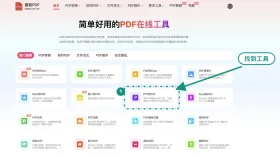
第1步:定位PPT转PDF功能入口
访问工具首页,在文档转换模块中准确找到「PPT转PDF」选项。务必留意转换方向标识,避免误点成“PDF转PPT”等反向功能。
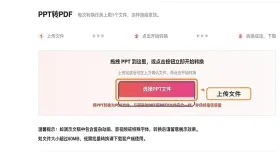
第2步:上传待转换PPT文件
进入功能页面后,点击上传按钮,选择需转换的PPT文件。若涉及多个文件,请预先按编号或版本命名规则归类整理,再依次上传,防止混淆初稿、修订稿与终稿。
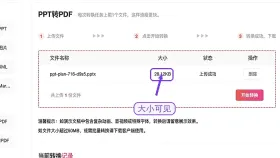
第3步:核验上传信息准确性
上传完成后,请立即检查文件名、大小及状态提示,确保所传为正确版本。尤其当存在多个相似命名文件时,此步骤绝不可跳过。
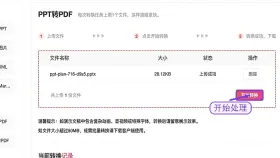
第4步:启动转换任务
点击“开始转换”,静待系统自动处理。过程中请勿频繁刷新页面,亦不要重复点击转换按钮,以免触发冗余任务,影响处理效率。
第5步:下载并初检PDF结果
待页面显示下载按钮后,将生成的PDF保存至本地。下载完毕后,第一时间打开查看封面页、目录页及含图表的关键页面,确认格式完整、内容无偏移后再进行下一份转换。

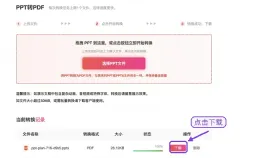
方法二:通过备用网页通道完成PPT转PDF
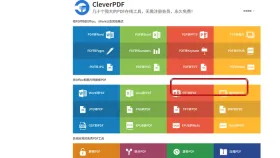
若仅需应急处理少量PPT文件,可启用平台提供的备用网页转换入口。进入工具列表后,请再次确认当前激活的功能为“PPT转PDF”,切勿误选邻近的“PDF转PPT”“Word转PDF”或“图片转PDF”等功能。
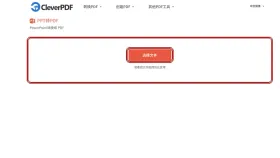
进入上传界面后,点击“选择文件”,上传对应PPT文档。多文件处理时建议分批操作,每批上传前均应比对文件名,严防旧课件与最终版混用。
该方式适用于紧急、低频、小规模转换场景。转换完成后,请先行下载一份PDF并打开验证:重点观察页面比例是否正常、插图是否清晰、文字位置有无偏移,确认无误后再继续处理其余文件。
方法三:切换另一在线入口进行交叉验证
针对页数较多、嵌入图像丰富、使用特殊字体或复杂母版的PPT文件,推荐额外使用另一个在线转换入口进行结果比对。在工具菜单中重新定位至“PPT转PDF”功能,并进入上传页面。
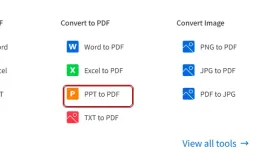
上传文件后等待系统完成处理。下载PDF时,不仅要看是否成功生成,更需手动打开逐一查验:封面样式、目录层级、图表呈现、表格结构以及含特殊字体页面的渲染效果。
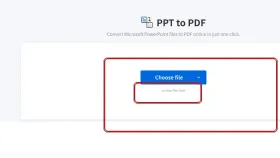
若两个入口输出的PDF在版式稳定性、图像保真度或字体还原度方面差异显著,优先选用表现更优的一版。正式提交前,务必逐页翻阅每份PDF,排查是否存在漏页、空白页或局部变形等问题。
如遇上传失败或转换中断,建议先刷新页面重试一次;若问题持续,可整理好文件体积、报错截图、所用浏览器型号及完整操作路径,发送邮件至 market@pdf.cn 联系客服支持。批量转换期间,请勿急于删除原始PPT文件,须待全部PDF均能正常打开且内容无误后,再统一归档管理。








