





内存无法识别需按物理安装→兼容匹配→固件支持→系统诊断四级排查:先断电放电、规范插拔、金手指清洁;再单条轮测插槽、核对qvl与bios版本;接着重置默认设置并手动开启xmp/expo;最后用windows内存诊断工具结合事件查看器定位故障源。
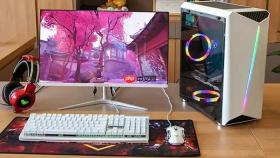
电脑内存条无法识别时,系统可能直接黑屏、反复重启、发出报警音,或进入BIOS后显示容量为0/错乱数值,此时需从物理安装、兼容匹配、固件支持、系统诊断四个层面逐级验证,跳过任一环节都可能导致误判为硬件损坏。
断电规范插拔与金手指清洁
务必先拔掉电源线,长按电源键10秒释放残余电荷,再打开机箱侧板。双手捏住内存条两侧卡扣向外轻掰,待卡扣完全弹开后垂直向上取出内存条——【切忌斜拉或单边翘起,否则易掰断插槽簧片】。
用一块干净的绘图橡皮,沿金手指铜箔方向单向匀速擦拭5~6次,擦至表面呈均匀金属光泽为止;擦完用无纺布蘸少量电子清洁剂轻拭残留碎屑,静置晾干3分钟以上。
将内存条对准插槽缺口(DDR4与DDR5缺口位置不同,强行反向插入会永久损伤插槽),双手拇指垂直下压,直至两侧卡扣“咔嗒”自动锁紧。轻摇内存条确认无松动,再通电测试。
双通道插槽顺序与单条轮测法
多数主板默认启用A2+B2(或1+3)为双通道主启动通道,而非外观相邻的A1+A2。若新内存插在B1或A1槽位,部分B650/X670主板会拒绝初始化,直接黑屏。
第一步:只插一根新内存到A2槽,开机看是否识别;
第二步:换插B2槽,记录是否亮机;
第三步:拔掉新内存,仅插旧内存到A2槽,确认旧条能正常启动;
第四步:将新内存换到另一台已知正常的同代主板上测试——若仍不识别,基本可判定内存本体故障。
若某插槽无论插哪根内存都不识别,该插槽大概率已物理损坏,不可继续使用。

BIOS中验证识别状态与重置设置
开机反复按Del键进入BIOS,进入“Advanced → DRAM Configuration”页面,查看“Memory Size”是否显示实际容量,“DRAM Frequency”是否为“Auto”或远低于标称值。
方法一:按F5加载“Load Optimized Defaults”,保存退出并重启;
方法二:若仍无效,在“Settings → Save & Exit”中选择“Restore Defaults and Reset CMOS”,断电等待10秒后再通电。
【注意:XMP/EXPO必须手动开启,BIOS升级后默认关闭,遗漏此步会导致高频内存降频甚至不识别】
运行Windows内存诊断工具
在开始菜单搜索“Windows内存诊断”,选择“立即重新启动并检查问题”。系统重启后自动进入PE环境扫描,全程无需操作。
测试完成后自动回退至Windows桌面,右下角弹出提示框显示“已完成”或“检测到错误”。若报错,打开“事件查看器→Windows日志→系统”,筛选来源为“MemoryDiagnostics-Results”的条目,查看具体故障地址段。
该工具无法修复硬件,但能明确区分是内存颗粒异常还是主板信号链路问题——若报告指出固定地址反复出错,基本锁定内存条损坏。


