





答案是物理接触不良;电脑无法识别内存条多因金手指氧化、插槽积尘或卡扣未锁紧,需断电清洁、规范重插、单槽单条交叉测试,并检查bios中xmp设置与jedec默认频率是否匹配。
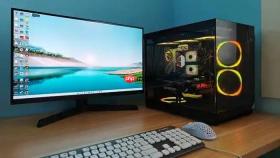
电脑无法识别内存条时,系统可能直接黑屏、卡在自检界面,或进入系统后显示容量异常,这类问题90%以上源于物理接触、安装顺序或固件适配偏差,而非内存本身损坏。
断电后规范重插与金手指清洁
拔掉电源线并长按开机键10秒释放残余电荷,打开机箱侧盖;取出内存条时双手同步轻压两侧卡扣,避免单边撬动导致插槽簧片变形。
用99%浓度异丙醇浸湿无绒布,单向轻擦金手指表面3次,重点处理靠近缺口处的氧化发暗区域;同样方法清洁插槽内金属触点,切勿残留液体——【酒精未挥发即通电可能引发短路】。
对准插槽防呆缺口,双手拇指垂直下压,听到清晰“咔嗒”两声且两侧卡扣完全弹起锁紧,才算安装到位。
单条+单槽交叉验证法
第一步:仅保留一条内存,插入主板标注为A2的插槽(多数B650/X670/AM5平台默认主通道);
第二步:开机,观察是否识别;若不识别,换至B2插槽再试;
第三步:同一内存条在两个插槽均无效,则该内存条大概率异常;若仅某插槽始终不识别任何内存,判定为插槽硬件故障。
这一步能快速锁定故障源是内存本体、插槽还是两者兼容性问题,无需依赖软件工具。

BIOS级关键设置检查
开机反复按Del键进入UEFI界面,进入Advanced → DRAM Configuration;
查看Memory Size是否显示实际容量,若为0MB或远低于标称值,说明物理链路未建立;
关闭XMP/EXPO配置,将DRAM Frequency设为JEDEC默认值(如DDR5-4800),保存重启;
若此时可识别,证明原XMP配置与当前BIOS版本存在冲突——【BIOS未更新前强行启用高频XMP极易导致SPD读取失败】。
通过Windows内存诊断快速验证
在开始菜单搜索“Windows内存诊断”,选择“立即重启并检查问题”;
系统自动进入PE环境全地址扫描,约15分钟完成;
若报告“已发现硬件问题”,说明该内存存在不可修复的位错误,需更换。


