





临时需要合并pdf时,多数人第一反应是搜索免费在线工具。这类工具确实能快速上手,但不能只看“点一下就完事”,更要关注上传后能否灵活调整顺序、下载后的文件是否完整无损——否则看似省了步骤,实际可能因疏漏导致返工,反而更耗时。
接下来以极轻PDF(pdf.cn)为例,详细说明免费在线合并PDF的全流程操作,并补充合并失败应对策略及发送前的关键检查项。
极轻PDF在线合并PDF
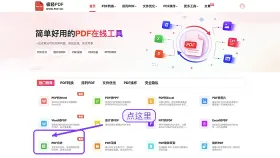
进入官网后,在功能导航栏中定位「PDF合并」入口。注意区分「合并」「拆分」「压缩」等名称相近的工具,务必确认已进入正确的合并页面,避免误入其他功能耽误进度。
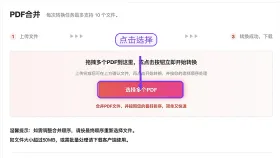
进入合并页面后,将所有需整合的PDF文件一次性上传。建议提前在本地按逻辑顺序重命名,例如「01合同正文」「02签署页」「03附件清单」,系统会默认依据文件名排序,大幅降低核对难度。
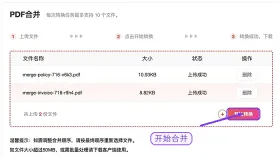
全部上传完毕后,切勿立即点击“开始合并”。先清点文件数量是否齐全,再逐行比对文件名与预期顺序是否一致。常见问题包括遗漏附件、签署页误置到开头、或附件编号错乱,此时可直接拖拽调整或删除重传,避免生成后再返工。

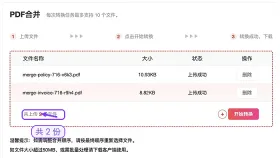
确认无误后,点击“开始合并”。处理期间请保持页面打开状态,避免刷新或重复点击按钮,静待系统提示“合并完成”。
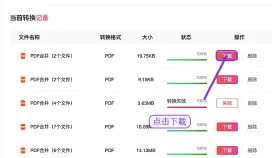
合并成功后直接下载新生成的PDF。下载完成后不要仅凭文件名判断结果,至少需快速浏览:首页内容、各文件衔接处(如正文与附件交界页)、末页完整性,并重点检查图片、表格、电子签章等元素是否正常渲染。
合并失败或下载异常怎么办?
免费在线工具适用于常规、非涉密文档。若首次操作失败,建议先刷新页面并重新尝试。若多次仍无法成功,请整理以下信息发送至 market@pdf.cn 联系客服支持:
- 所有待合并文件的总大小(MB);
- 操作过程中出现的错误提示截图;
- 当前使用的浏览器类型及版本号;
- 具体操作步骤简述(如:上传3个文件→点击合并→页面卡在90%)。
发送前再核查这五项
- 合并后PDF的总页数是否与各源文件页数之和一致;
- 正文、附件、签署页等模块的排列是否符合业务逻辑;
- 图片、表格、盖章页等关键内容是否清晰可读、无缺失或错位;
- 文件命名是否简洁明确,能让接收方一眼识别用途(如“XX项目合同_20240821_v2”);
- 再次确认所有敏感或隐私信息是否确有必要包含在此份合并文件中。
使用在线PDF合并工具,真正提升效率的关键,不在于界面多简洁、按钮多醒目,而在于上传前的预处理、合并中的实时校验、下载后的交叉验证这三个环节是否扎实到位。只有顺序正确、页数吻合、内容完整可读,这份PDF才真正具备对外发送的条件。


