





好几个pdf分开存,发的时候很容易漏发附件,收的人还要来回切换开不同文件,特别麻烦。合并之前先把封面、正文、附件按你要的顺序排好,合成完一定要打开检查页码、有没有多余空白页,确认没问题才能发出去。
先看清文件适不适合合并
动手之前先把原文件复制一份,确认这次要处理的都是最终定稿的版本。PDF合并看似只是基础格式操作,实则直接影响页面逻辑顺序、页码连续性、附件定位准确性以及是否存在冗余重复页,切勿直接在原始文件上操作。
若涉及关键业务文档(如合同、财务凭证、审批材料),建议优先使用副本完成全流程测试——验证合并后PDF可正常打开、跳转、打印,再以完全一致的操作步骤处理正式文件。
方法一:用在线PDF合并工具先处理
普通办公资料、协议附件、教学课件等非敏感类PDF,推荐使用极轻PDF(pdf.cn)在线合并功能。上传完成后务必人工核对排列顺序,避免因系统默认排序或误传导致结构错乱。
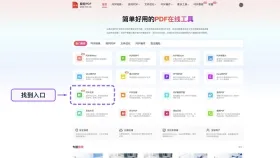
第1步:进入工具入口
访问官网首页,在左侧「PDF处理工具栏」或首页功能区中准确定位并点击「PDF合并」,注意区分相近功能模块(如“PDF拆分”“PDF压缩”),防止误入其他处理流程。
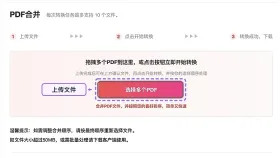
第2步:上传文件
点击页面中央「选择多个PDF」按钮,或直接将已按阅读逻辑编号命名(如“01_封面.pdf”“02_正文.pdf”)的PDF文件批量拖拽至上传区域。单次最多支持10个文件;若文件体积较大,请耐心等待上传完成,切勿重复点击触发多任务冲突。
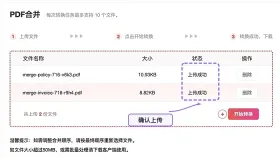
第3步:确认上传状态
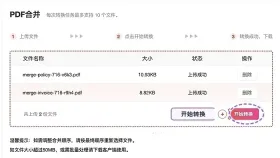
上传完毕后,系统自动列出全部文件名、大小及“上传成功”标识。此时需逐项核查:总数是否匹配预期、文件名是否准确无误、是否存在旧版或测试文件混入;如有缺漏可即时点击“添加文件”补传,顺序偏差则直接拖拽调整。
第4步:开始处理
确认所有文件齐全且顺序符合阅读逻辑(如合同正文→签章页→附件清单)后,点击「开始合并」。处理过程中请保持页面开启,禁止刷新、关闭或重复点击,系统将在后台自动完成解析、拼接与优化,通常10秒内返回完成提示。

第5步:下载结果
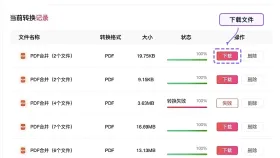
跳转至完成页后点击「下载」按钮,将合成PDF保存至本地指定路径。下载后不可仅凭文件生成即视为完成,必须立即打开逐页查验:总页数是否等于各源文件页数之和、首页是否为预期封面、关键签章页是否完整、末页衔接是否自然、是否存在旋转异常或空白页。
方法二:用本地PDF编辑工具处理
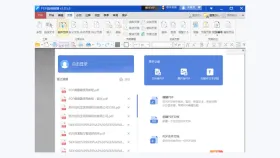
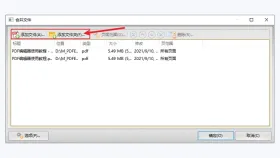
如需更高精度控制——例如单独删除扫描件中的空白页、插入过渡页、手动微调某份PDF在整体中的插入位置,或处理涉密/大体积(>100MB)文件,建议选用本地PDF编辑工具(如UPDF、PDF24 Tools、Adobe Acrobat或WPS PDF)。
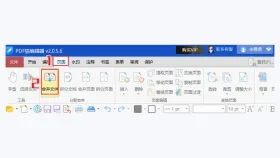
操作核心原则不变:先进入正确合并功能入口(如Acrobat中为「Combine Files」,UPDF中为「批量→合并」),再导入文件,最后导出新文件前务必另存为副本,避免覆盖原始文档。
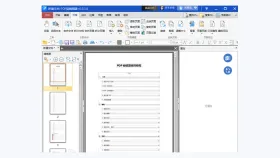
合并后的PDF文件怎么检查
合并完成≠任务结束。应执行三层交叉校验:
- 数量层:比对合并后总页数与各源文件页数之和是否一致;
- 结构层:快速翻阅每份源文档的首页与末页,确认章节起承转合无断裂、跨文件交接处无错页或空白页;
- 业务层:报告类关注目录跳转与章节连贯性,发票类聚焦开票日期排序、金额连续性及附件编号对应关系。
若发现总页数不符,优先回溯上传列表,排查漏传、重复上传、扫描件未识别为单页等问题。
处理失败时怎么办
如遇上传中断、处理超时、下载异常等情况,建议先刷新页面重试一次。若问题持续存在,请整理以下信息发送至官方支持邮箱 market@pdf.cn:
✅ 当前浏览器型号及版本
✅ 所用设备系统(Windows/macOS/iOS/Android)
✅ 具体操作步骤与失败截图
✅ 涉及文件大小及名称(可脱敏)





