





要让电脑开机即呈现柔和暖白效果,需三步:一、osd设5000k或r:108/g:104/b:92(b≥85);二、windows夜灯设4000k–4500k并定时20:00–06:00;三、颜色校准向导左移蓝滑块2格、右移红滑块1格,并设为默认icc。
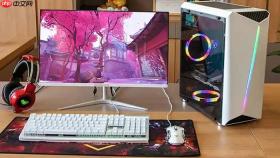
想让电脑屏幕一开机就呈现柔和不刺眼的暖白效果,而不是默认泛蓝的冷白屏,就得从显示器硬件、系统层、驱动层三处同时动手,单调某一处都会被其他层级覆盖或重置。
用显示器OSD菜单固化色温模式
这是最底层、最可靠的修改方式,改完后无论换系统、重装驱动、接不同电脑,显示器都按你设的色温输出。
按下显示器右下角或边框的Menu键或Joystick摇杆,调出OSD菜单。
用方向键进入【图像】→【色温】或【White Balance】子项(戴尔常标为“RGB Gain”,LG可能叫“Color Mode”)。
在【色温模式】中,【必须选“5000K”或“暖色”而非“标准”或“6500K”】——因为Windows默认sRGB是6500K,但人眼在室内灯光下更适应5000K左右的暖白,选它才能真正覆盖开机默认值。
若支持自定义RGB,可设R:108、G:104、B:92;【B值绝不能低于85,否则灰阶发紫,文字边缘出现品红镶边】。
按Exit退出,设置自动存入显示器EEPROM芯片,永久生效。
Windows系统级夜间模式深度设定
适合不想动显示器按钮、或外接显示器无法调OSD的场景,软件层干预,支持定时与强度微调。
方法一:快捷面板一键启停
按Win + A呼出操作中心 → 点击月亮图标(标有“夜间模式”)→ 屏幕立刻泛暖黄光。若没显示,点右上角【编辑】,把【夜间模式】拖进主栏。
方法二:深度设置调强度与时间
Win + I → 系统 → 显示 → 夜间灯光设置 → 拖动【色温滑块】至4000K–4500K区间(对应约60%强度);【超过70%强度会导致PDF文档灰底变橘,影响阅读准确性】。
勾选【在指定时间内开启】,输入20:00–06:00;不要选【日落到日出】——当前时间是2026年9月4日21时50分,重装系统后地理位置常未校准,会导致夜间模式白天就启动。

运行Windows颜色校准向导精细修正
当OSD和夜灯都调过仍觉偏蓝,说明RGB通道存在隐性偏差,必须用系统原生校准工具干预三原色比例。
第一步:启动向导
任务栏搜索“校准显示器颜色”,以管理员身份运行该向导。
第二步:调整Gamma
点击【下一步】,在灰度条页面拖动滑块,使中间那个方块看起来“不带蓝也不带红”,纯中性灰——这一步错,后面全偏。
第三步:修正蓝色过量
在【调整颜色平衡】页,向左拖动蓝色滑块2格,向右微调红色滑块1格,绿色保持不动或右移0.5格;这能直接压住出厂默认的蓝偏倾向。
第四步:保存并设为默认
完成向导后,勾选“保存此配置文件”,并点击“作为默认配置文件”按钮。
禁用显卡驱动的自动色温干预
NVIDIA/AMD/Intel显卡控制面板里常预开“动态对比度”“肤色增强”“蓝光减少”等功能,它们会在系统层偷偷改RGB增益,导致你刚设好的ICC被实时覆盖。
方法一:NVIDIA用户 → 右键桌面 → NVIDIA 控制面板 → 左侧【显示】→【调整桌面颜色设置】→在【使用NVIDIA设置】下拉菜单中选“替代应用程序设置”→将“数字振动”“动态对比度”全部设为“关闭”。
方法二:AMD用户 → Radeon Software → 设置(齿轮图标)→ 图形 → 显示器颜色→ 关闭“Adaptive Contrast”“Skin Tone Enhancement”等所有增强选项。
方法三:Intel核显用户 → Intel Graphics Command Center → 显示 → 颜色 → 关闭“Low Blue Light”和“Dynamic Contrast”开关。


