





显示器指示灯不亮是供电链路中断所致,需逐级排查:先确认电源开关与物理连接,再交叉替换电源线/适配器并用万用表实测,接着检查内部ac输入模块是否烧蚀,最后最小化外设测试。
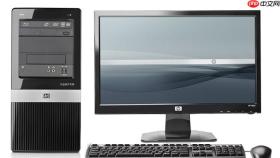
显示器插上电源后指示灯完全不亮,连待机状态都没有,说明供电链路在进入显示器内部前就已中断——这既不是信号问题也不是系统设置问题,而是纯粹的硬件通电失败,必须从外到内逐级验证供电路径是否完整。
第一步:确认显示器自身电源开关与物理连接
先看显示器底座或边框是否有独立的物理电源开关,有些型号(尤其是带USB Hub或Type-C供电的显示器)这个开关容易被误关,【务必手动拨动一次再松手】,不要只按一下以为触发了;接着检查电源线两端:一端是否卡进显示器背部接口到底(听到轻微“咔”声才算到位),另一端是否牢固插入插座——别只看插头有没有塞进去,要用手捏住插头本体左右轻晃,确认无松动感。
如果用的是排插,直接拔掉排插,把显示器电源线插进墙插测试;若墙插也无效,换一个台灯插同一插座,确认是插座没电还是显示器的问题。
第二步:交叉替换验证电源线与适配器
方法一:用同品牌同型号显示器的原装电源线互换测试。非原装线常因线径不足或接口公差大导致接触电阻过高,通电瞬间即触发保护而无指示灯。
方法二:笔记本用户注意——很多显示器(如戴尔U系列、LG UltraFine)使用的是笔记本同款65W/90W USB-C电源适配器。此时可将你的笔记本适配器接到显示器上试机,【但切勿反向操作:把显示器适配器插笔记本!电压不匹配可能烧毁主板】。
方法三:万用表实测。将万用表调至DC电压档,红表笔抵适配器输出端中心针,黑表笔抵外圈金属环,读数应与机身标签标注值误差≤±0.5V;若显示0V或跳变剧烈,适配器已失效。
第三步:排查显示器内部供电入口故障
① 断电后翻转显示器,卸下背部螺丝(通常8~12颗,注意隐藏在脚垫下的两颗);

② 拆开后盖,找到主电路板左上角或右下角的AC输入模块——那里有一块黑色方形变压器或一块带整流桥+滤波电容的小板;
③ 重点查看:滤波电容顶部是否鼓包、漏液,整流桥芯片周围PCB是否有焦黑痕迹,保险丝(通常标着F1或T1)是否发黑或断裂;
这一步不用修,只做判断:只要看到任一明显烧蚀或鼓包,【说明主板供电部分已硬性损坏,不可自行更换元件,必须返厂或更换整机】。
第四步:最小化外设干扰测试
拔掉显示器上所有额外接线:USB上行线、音频线、网线、DP/HDMI线一根不留,只留电源线;
长按显示器电源键10秒以上,强制清除OSD缓存;
重新通电,观察指示灯是否出现微弱闪烁——有闪说明开关电路尚存,问题在后续稳压模块;无任何反应则锁定为前端AC-DC转换环节彻底失效。





