





必须将桌面整理与云同步机制绑定操作,mac需通过系统设置启用icloud“桌面与文稿文件夹”并完成迁移,windows需用百度企业网盘客户端将桌面路径设为同步根目录,且所有整理动作须在同步路径内执行。
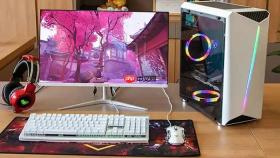
想让桌面既清爽又安全,文件改完自动存云端、换电脑立刻能用,就得把整理动作和云同步机制绑在一起操作,不能先整理再上传,也不能只开同步不分类。
用iCloud原生路径实现Mac桌面自动归档与跨设备可见
这一步必须在系统级完成重定向,否则所有后续整理都只是本地操作,无法触发iCloud同步。
1、点击左上角苹果图标 →「系统设置」→ 左侧顶部你的Apple ID姓名 → 右侧点「iCloud」。
2、向下滚动到「已存储到 iCloud」区域,点「云盘」→ 确保开关开启,并在弹出选项中选「合并」。
3、在同一页面找到「桌面与文稿文件夹」复选框,【务必勾选】,系统会弹出迁移提示窗口。
4、点击「移动」按钮启动迁移——【不是“取消”也不是“稍后”】,否则桌面文件仍留在本地硬盘,不会上传到iCloud。
5、迁移完成后,打开「访达」,左侧边栏「iCloud云盘」下会出现「桌面」和「文稿」两个子文件夹,图标右下角带蓝色云朵标记,表示正在同步中。
Windows端用百度企业网盘客户端把桌面变成可管理的同步根目录
Windows没有系统级桌面重定向,必须靠客户端把“桌面”这个路径明确设为同步源,才能让所有整理动作实时反向写入云盘。
方法一:直接绑定桌面文件夹
1、下载安装百度企业网盘Windows客户端(官网地址:https://dwz.cn/mWJHvA8w)。
2、登录企业账号或个人账号后,进入「设置」→「同步设置」→「添加同步文件夹」。
3、点击「浏览」,定位到C:\Users\用户名\Desktop,选中后确认。
4、客户端会自动创建一个同名同步任务,状态显示「正在同步」,此时你在桌面新建、删改任何文件,都会实时上传。
方法二:用桌面快捷方式+同步目录嵌套
1、在桌面空白处右键 →「新建」→「文件夹」,命名为「_SyncRoot」。

2、将该文件夹拖进百度网盘客户端的同步列表中,设为同步目录。
3、然后把所有需要长期保留的桌面文件,手动移入「_SyncRoot」内——这样做的好处是,你随时可以右键「_SyncRoot」→「在资源管理器中打开」,快速定位全部已同步内容,避免误删同步任务外的散落文件。
整理桌面时同步生效的关键操作顺序
桌面整理不是单纯挪文件,而是要让每一步动作都落在同步路径内,否则整理完发现没上云,白干。
第一步:先确认同步路径已就位
Mac用户检查访达侧边栏「iCloud云盘 > 桌面」是否可打开且内容一致;Windows用户确认百度网盘客户端里「桌面」同步任务状态为「正常」而非「暂停」或「错误」。
第二步:建立分类文件夹并放在同步路径内
不要在桌面上右键新建文件夹再拖进去——那样新建的文件夹默认还在本地C盘,没被同步监控。正确做法是:打开「iCloud云盘 > 桌面」(Mac)或「百度网盘同步文件夹 > 桌面」(Win),在里面新建「工作文档」「临时素材」「待处理」等子文件夹。
第三步:批量移动前关闭非必要程序
特别是微信、钉钉、迅雷这类常驻后台且会自动生成桌面缓存文件的软件,它们可能在你拖动过程中突然写入新文件,导致部分文件未被同步记录。关掉再操作更稳妥。
第四步:用「剪切→粘贴」代替「拖拽」移动大文件
拖拽超100MB的文件时,Finder或资源管理器容易卡顿甚至中断,造成文件只移了一半。剪切粘贴由系统底层接管,成功率更高,且同步客户端能完整捕获move事件。
验证同步是否真正生效的三秒检测法
别等几分钟看图标变化,立刻验证才可靠。
1、在桌面新建一个文本文件,命名为「sync-test-260811.txt」。
2、立刻打开iCloud网页版(www.icloud.com)或百度网盘网页版,登录同一账号,进入「桌面」文件夹。
3、刷新页面,如果3秒内看到该文件出现在列表里,说明同步链路畅通;如果超过10秒还没出现,返回检查客户端是否离线、网络是否限速、同步任务是否被手动暂停。





