





在日常办公中,我们经常需要将office文档转换为pdf格式,以保障排版一致性、提升跨平台兼容性,并增强文件安全性。以下是针对word、excel和powerpoint三类主流office文档的标准化pdf导出方法(适用于office 2010及以上版本,含microsoft 365):
Word保存为PDF
打开目标Word文档,点击左上角“文件”选项卡;选择“另存为”→“浏览”,在弹出的对话框中,于“保存类型”下拉菜单中选定“PDF (*.pdf)”;可点击“选项”按钮进一步配置:如设定页码范围、是否包含文档属性(作者/标题/标记)、嵌入字体、以及优化方式(“标准:用于打印和在线发布”或“最小化文件大小:适合网络共享”);确认无误后点击“保存”,即生成格式高度还原的PDF文件。
Excel保存为PDF
在Excel中打开工作簿,依次点击“文件”→“另存为”→“浏览”;在“保存类型”中选择“PDF (*.pdf)”;点击“选项”可自定义导出范围——支持“整个工作簿”“仅当前工作表”或“所选区域”;同时可勾选是否打印网格线、行号列标、页眉页脚及批注等内容;设置完毕后点击“保存”,系统将按指定逻辑生成结构清晰的PDF报表。

由夸克扫描王提供的文件格式转换工具。当用户需要将图片、截图或扫描件转换为 Office 文档(Word/Excel)或 PDF 时,使用此技能。适用于包含复杂表格、合同或图文混排内容的图片或扫描件,可尽量还原原始版式并生成可编辑文档。即使用户未明确提到格式转换,只要用户的需求涉及将图片内容转换为可编辑文档(如 .docx、.xlsx 或 .pdf),也应触发此技能。请勿用于提取纯文本或识别文字内容、图像增强处理或从零创建文档
PowerPoint保存为PDF
启动PowerPoint并打开演示文稿,点击“文件”→“另存为”→“浏览”;在“保存类型”中选择“PDF (*.pdf)”;通过“选项”可精确控制输出内容:例如导出全部幻灯片、当前幻灯片、或自定义幻灯片范围;还可选择输出布局(如“幻灯片”“备注页”“讲义”),并启用“嵌入TrueType字体”确保文字跨设备正常显示;最后点击“保存”完成高质量PDF导出。
以上操作均为Office原生功能,无需安装插件或第三方工具,转换过程快速稳定,且能完整保留原始文档中的文字、图片、表格、超链接(外部链接有效,内部公式与交互元素除外)及基础样式。值得注意的是:
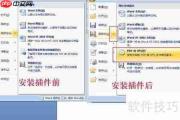
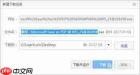
- Office 2007用户需先安装SP2补丁或Microsoft Save as PDF/XPS插件方可使用该功能;
- 转换后的PDF为只读格式,不可直接编辑,建议始终保留源Office文件以便后续修订;
- 对于含复杂宏、ActiveX控件或Power View工作表的内容,导出前请预先验证显示效果。
PDF格式凭借其跨平台一致性、轻量级体积与行业通用性,已成为正式汇报、法律文书、简历投递、印刷交付及长期归档的首选载体,显著提升办公协作效率与信息传递可靠性。


