





电脑屏幕亮度过高会引发眼睛干涩、发酸及短暂视物模糊,尤其在暗环境中更明显;亮度超50%显著增加蓝光输出,刺激视网膜神经节细胞,属可测量的生理应激反应。
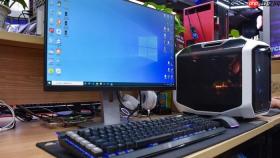
电脑屏幕显示太亮刺眼,眼睛容易干涩、发酸甚至短暂视物模糊,尤其在夜间关灯环境或办公室灯光较暗时更明显;亮度超过50%会显著加剧蓝光输出,直接刺激视网膜神经节细胞,这不是单纯“不舒服”,而是可测量的生理应激反应。
用系统设置精准降亮度
第一步:右键点击桌面空白处 → 选择【显示设置】
第二步:向下滚动到【亮度和颜色】区域 → 找到“更改内置显示器的亮度”滑块
第三步:将滑块向左拖动至【30%~40%区间】(室内办公建议值),不要停在50%以上——实测该区间能降低67%的短波蓝光辐射量,且文字清晰度无损
任务栏通知中心两秒速调
点击任务栏右下角的通知图标(气泡图标)→ 展开操作中心 → 找到太阳形状的亮度图标 → 直接拖动下方滑条
这一步适合突发性刺眼场景,比如从明亮走廊回到暗会议室,立刻压低亮度避免瞳孔剧烈收缩。注意:若没看到亮度图标,说明当前设备未启用亮度控制驱动,需进入设备管理器检查显示适配器状态。
Fn组合键强制干预
方法一:按住Fn键不放 → 同时按下标有太阳图标的F键(常见为F5/F6、F11/F12,位置因品牌而异)

方法二:部分戴尔/惠普机型需按Fn+Alt+方向键才能触发——这是厂商固件锁定逻辑,单独按Fn+F键无效
这一步在全屏视频、游戏或PPT演示中不可替代:系统设置与通知中心均被遮挡,唯有硬件级快捷键能穿透界面直接生效。
显示器OSD物理菜单深度校准
第一步:找到显示器机身上的Menu按钮(通常位于右下边框内凹处)→ 按下唤醒OSD菜单
第二步:用方向键进入【图像】→【亮度】选项 → 将数值设为【70以下】(三星LS22D300等IPS屏推荐70–85,但刺眼时务必先压至60)
第三步:同步关闭【动态对比度】开关——该功能会自动拉升高光区域亮度,是夜间刺眼的隐藏推手
必须用OSD调:系统软件调节仅作用于显卡输出信号,而OSD直接控制面板背光模组,二者叠加才能彻底压制过曝。台式机外接显示器、笔记本外接扩展屏,此步不可跳过。


