





首先要区分是ram不足还是c盘空间告急:任务管理器“性能”中“内存”占用超90%才需加内存条,若仅c盘红色告警则应扩容硬盘;32位系统须先升级为64位系统才能识别超3.2gb内存。
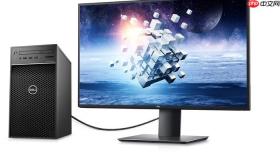
电脑内存不够用时,首先要分清是运行内存(RAM)不足还是C盘存储空间告急——任务管理器里“性能”标签下“内存”占用超90%才是真缺RAM;若只是C盘显示红色进度条,那实际缺的是硬盘空间,不是内存条。混淆这两者会导致操作完全跑偏,比如给一台8GB内存但C盘只剩2GB的电脑加内存条,根本解决不了卡顿问题。
确认你到底缺什么
按 Ctrl+Shift+Esc 打开任务管理器 → 切换到“性能”选项卡 → 分别点开“内存”和“磁盘”。
如果“内存”右侧显示“已使用 7.8/8.0 GB”,且频繁出现“高内存使用率”提示,说明物理内存确实逼近上限;如果“C”盘条形图飘红、剩余空间仅剩几GB,而“内存”占用才50%,那你要扩的是C盘,不是RAM。
【关键前提】 Windows 32位系统最多只能识别3.2GB内存,哪怕你插了16GB也白搭。右键“此电脑”→“属性”,看“系统类型”是否为“64位操作系统”。不是就先重装系统,否则所有扩容操作都无效。
方法一:C盘空间不足,用分区助手无损扩容
这是目前最稳妥、无需重装系统、不删数据的扩容方式,特别适合D盘还有上百GB空闲空间的用户。
步骤一:下载傲梅分区助手免费版(支持Win11/10/8.1),安装后以管理员身份运行。
步骤二:在主界面找到D盘(确保它有至少50GB可用空间),右键→选择“分配空闲空间”。
步骤三:在弹窗中输入要划出的容量(例如50GB),目标分区选C盘,点击“确定”。
步骤四:回到主界面,顶部会显示待执行操作预览,确认无误后点击左上角“提交”→再点“执行”。整个过程约2分钟,期间请保持电源稳定,【切勿强制关机或拔插头】,否则可能损坏分区表。

方法二:运行内存不足,加装兼容内存条
适用于台式机有空余插槽,或笔记本明确支持SO-DIMM扩展的机型(如联想小新Air 14 2022款、宏碁非凡S3等)。不适用机型包括MacBook Air M系列、华为MateBook X Pro 2024款、戴尔XPS 13 9315等板载统一内存设备。
方法一:用CPU-Z确认硬件参数
下载CPU-Z → 打开后切换到“Memory”页,记下“Type”(DDR4/DDR5)、“DRAM Frequency”(如2666MHz);再切到“SPD”页,查看插槽1和插槽2的详细信息,重点看“Max Bandwidth”和“Part Number”。
方法二:查主板/笔记本官网兼容列表
台式机:进主板品牌官网(如华硕、微星),输入型号搜索《QVL内存兼容性列表》;笔记本:查《服务手册》PDF第28页左右的“Memory Configuration”章节,确认“Maximum Supported Memory”和“SO-DIMM Slot Count”。
方法三:安装与验证
断电→拔电源线→长按开机键10秒放电→触摸金属机箱接地→打开机箱→将新内存金手指缺口对准插槽凸起→双手垂直下压至两侧卡扣“咔嗒”锁紧→开机→立即按Del进BIOS→在“Advanced→DRAM Configuration”中核对识别容量与频率→Windows中运行MemTest86 v9.0完成两轮全盘测试,零错误才算安装成功。
方法三:不可升级设备,靠虚拟内存+系统清理腾出有效空间
针对内存焊死又无法更换的轻薄本(如ThinkPad X1 Carbon Gen 11板载32GB DDR5),或老旧双通道插满的台式机,这套组合拳能实测释放1.2–2.8GB可用内存。
第一步:关闭休眠功能,删除hiberfil.sys
以管理员身份运行命令提示符,输入:powercfg /h off 回车。该文件大小等于你的物理内存容量,关掉立刻释放16GB空间(假设内存16GB)。
第二步:把虚拟内存移到非系统盘并设为固定值
右键“此电脑”→“属性”→“高级系统设置”→“性能”→“设置”→“高级”→“虚拟内存”→取消勾选“自动管理”→选中D盘→勾选“自定义大小”→初始值与最大值填相同数字(16GB内存填24576,单位MB)→点“设置”→重启生效。
第三步:禁用传递优化缓存与Windows更新残留
Win+R输入services.msc→找到“Delivery Optimization”→右键→属性→启动类型改为“禁用”;再打开“设置→系统→存储→临时文件”,勾选“Windows更新清理”“传递优化文件”“缩略图”,点击“删除文件”。


