





极可能是视频接口或内部排线接触不良:第一步关机拔插hdmi/dp线并擦拭触点,换vesa认证线测试;第二步交叉验证显示器与主机;第三步进bios观察是否仍有异常;第四步笔记本轻压边框判断排线松动;第五步用memtestg86+检测显存。
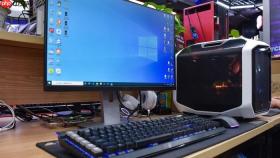
电脑屏幕出现闪烁、断续黑屏、图像跳变或边缘色块,且伴随插拔线缆时现象变化,极可能是视频接口或内部排线接触不良导致的硬件级信号中断。
第一步:快速验证线材与接口接触状态
关机→拔掉显示器和主机两端的HDMI/DP线→用无尘布轻轻擦拭接口金属触点,重点擦插头侧面的金手指凹槽;【千万别用酒精直接喷接口,会腐蚀镀层】→换一根VESA认证的DP1.4或HDMI2.1线重新连接→开机观察。这一步操作起来很简单,直接把线拔了再插紧就行。如果竖线消失或位置跳变,问题就出在线缆或氧化接触不良,不用往下测了。
第二步:交叉验证锁定故障归属
① 把你的显示器接到另一台确认正常的笔记本或台式机上;
② 如果彩线/黑屏/花屏现象一模一样复现,说明显示器T-Con板、液晶排线或面板已损坏;
③ 如果显示正常,立刻把你的主机(显卡)接到别人家那台好显示器上;
④ 若新显示器也出现相同异常,显卡GPU核心或显存极大概率已硬性损坏;
⑤ 笔记本用户注意:外接显示器正常但内置屏有竖线,问题95%在屏幕排线松动或转轴处弯折损伤,不是显卡。

第三步:BIOS层现象观察(绕过驱动直击硬件)
重启电脑,在品牌Logo画面出现前反复按Delete、F2或F10键(依主板品牌而定),尝试进入BIOS设置界面。若BIOS中已存在固定位置色块、随机闪烁色斑或大面积马赛克,【说明问题发生在操作系统及驱动加载之前,可基本排除软件干扰】。此时立即停止系统启动操作,避免进一步触发显卡保护机制。
第四步:轻压测试判断排线松动(仅限笔记本)
在屏幕出现竖线或闪烁时保持开机,用手指均匀、缓慢地按压屏幕下方边框中央位置,持续约3秒,观察竖线是否变淡、移位或消失。再分别轻压屏幕左、右两侧靠近转轴处,注意是否有闪烁频率变化或线条跳动现象。若任意按压动作引起图像明显变化,基本可判定为屏幕排线接触不良或物理损伤。
第五步:运行MemTestG86+检测显存底层错误
从memtestg86.com下载最新ISO镜像,使用Rufus制作可启动U盘→插入U盘,重启电脑并反复按F12/ESC/F10调出启动菜单,选择U盘设备→等待自动加载后进入测试主界面,按空格键启用全部GPU设备检测项。显存颗粒物理损坏常表现为开机即现固定位置色块、字符错乱、几何图形畸变,且与分辨率/刷新率无关。





