





f2键是windows中最快捷的重命名方式,需先确保文件完全选中(图标周围有虚线边框),再按f2编辑;笔记本用户常需fn+f2,或改bios/fn lock设置;备用方案有shift+f10→↓↓↓→enter、alt+h→r及双击文件名。
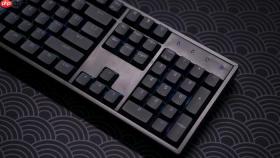
想用键盘高效完成文档编辑、网页浏览、文件管理,却连F2重命名都得靠右键点三次?这说明你还没真正摸清键盘的分区逻辑和高频组合键的触发条件,手还在键盘上盲目摸索。
先搞懂键盘四大功能区,别再乱按
键盘不是一堆按键的随机堆砌,而是按人体工学和操作频率精密划分的四个区域:主键盘区、功能键区(F1–F12)、编辑控制区(Home/End/PageUp等)、数字小键盘区。F和J键上的凸点是双手定位锚点,食指一落就知其余手指该在哪——这是盲打和快速反应的物理前提。
主键盘区负责文字输入,Shift+数字键输出符号,Ctrl+字母键执行系统级指令;功能键区是软件快捷入口,F5刷新、F11全屏、F12在Word里直接唤出另存为对话框;编辑控制区让光标跳转不再依赖鼠标,Home跳行首、Ctrl+Home跳文档开头;数字小键盘开启NumLock后才输数字,关掉后变成方向键,财务人员实测录入速度提升130%。
笔记本用户注意:【Fn键必须配合F1–F12才能触发右侧图标功能】,比如音量调节、屏幕亮度、Wi-Fi开关——单独按F2不会重命名,必须加Fn才生效。
新手三天必练的六组高频组合键
别从背键位开始,先练能立刻见效的六组动作,每天15分钟,三天形成肌肉记忆:
第一步:Win+D → 桌面瞬间清空,所有窗口最小化;Win+L → 立即锁屏,保护隐私不等待。
第二步:Alt+Tab → 按住Alt不放,连按Tab切换前台程序,松手即切中目标;Alt+F4 → 当前窗口强制关闭,比点叉快两倍。
第三步:Ctrl+A → 全选当前内容;Ctrl+C → 复制;Ctrl+V → 粘贴;Ctrl+Z → 撤回误操作——这四步构成编辑闭环,缺一不可。
第四步:Ctrl+F → 弹出查找框,网页/Word/Excel通用;Ctrl+H → 批量替换文本,改错别字不用手动翻页。

第五步:F2 → 选中文件后直接重命名,省去右键→重命名→光标定位三步;F5 → 浏览器或资源管理器里刷新页面,避免看到过期数据。
第六步:Home/End → 光标秒跳行首/行尾;PageUp/PageDown → 整屏上下滚动,长文档阅读效率提升超2倍。
数字小键盘与编辑键协同使用技巧
方法一:Excel数据录入提速
开启NumLock指示灯 → 用右手小键盘连续输入数字 → Ctrl+R向右填充相同内容 → Ctrl+D向下填充序列 —— 这组操作在IDC企业调研中被列为财务岗日均节省17分钟的核心动作。
方法二:文本光标精准控制
End键跳到当前行末尾,Delete删掉后面内容;Home键回行首,Backspace删前面字符;【Insert键切换插入/覆盖模式,误触会导致后续文字被覆盖而无提示】;方向键微调光标位置,比鼠标点击更稳。
方法三:长文档导航捷径
Ctrl+End → 直接跳转到文档最后一行;Ctrl+Home → 一键回到开头;Ctrl+G → 输入页码编号,精准跳转到指定页面——这些操作在处理百页合同或论文时,比拖滚动条可靠得多。


