





电脑屏幕偏绿需逐层排查:先检查并清洁视频线缆接口,更换原生线缆;再通过切换接口、设备交叉验证定位故障点;最后进入osd菜单调整色温、确认输入源、关闭智能图像优化功能。
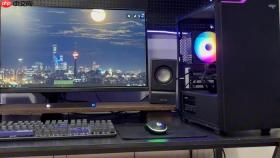
电脑屏幕显示偏绿,可能是显卡输出异常、线缆接触不良或显示器自身故障导致,需逐层排查硬件问题。
检查视频线缆与接口连接
先拔下当前使用的HDMI/DP/USB-C线缆,用干净软布擦拭接口金属触点,再重新插紧,确保无松动或歪斜;若使用转接头,直接换成原生接口线缆测试。
这一步操作起来很简单,直接换线就能验证是否为线材氧化或屏蔽失效所致——劣质或老化线缆常造成绿色通道信号过强,表现为整体泛绿且边缘有彩色噪点。
注意:不要在未断电情况下反复插拔DP或Thunderbolt接口,【热插拔可能触发显卡临时输出异常,误判为硬件故障】。
切换不同输出接口与设备交叉验证
方法一:将同一根线缆接到笔记本的另一个视频输出口(如从HDMI换到Mini DP),观察是否仍偏绿;
方法二:把显示器接到另一台已知正常的主机(如MacBook或游戏主机),看是否依然泛绿;

方法三:用同一台主机连接另一台显示器,确认是否仅当前屏异常。
如果仅在特定“主机+线缆+接口”组合下出现偏绿,问题大概率锁定在该通路;若所有组合都偏绿,基本可排除主机侧,指向显示器内部背光或色彩处理电路故障。
进入显示器OSD菜单检测色温与输入源
第一步:按显示器实体菜单键(通常标有“Menu”或三条横线图标),调出OSD界面;
第二步:依次进入【图像设置】→【色温】,切换至“用户模式”或“6500K”,避开“冷色调”“动态增强”等预设;
第三步:在【输入源】中确认当前识别的是正确信号格式(如HDMI 2.0而非DVI模拟),部分显示器在错误识别时会强制启用绿色通道补偿,导致画面发绿;
第四步:关闭“动态对比度”“肤色增强”“蓝光过滤”等智能图像优化功能——这些功能由显示器固件控制,一旦算法异常,会持续抬高G通道增益,重启显示器也无法恢复,必须进OSD手动关闭。


