





组装电脑开机反复重启需从最小系统排查:仅保留cpu(带散热器)、单条内存(插a2槽)、主板供电、核显或独显、键盘,主板离箱测试;若仍重启,故障必在cpu/内存/主板三者之一;否则逐项加回硬件定位故障源。
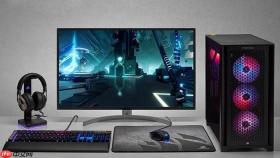
组装电脑开机反复重启,说明系统在POST自检阶段就触发了保护性断电,根本进不了BIOS界面,这不是软件或驱动问题,而是硬件级硬故障的明确信号——此时任何刷BIOS、重装系统、更新驱动的操作都无效,必须从最小系统开始物理级排查。
先做最小系统测试
这一步是定位问题的起点,跳过它直接调设置只会浪费时间。
第一步:关机→拔掉电源线→拆下主板,放在纸盒或原包装盒等绝缘表面,确保不与金属接触。
第二步:仅保留必要部件:CPU(带已安装到位的散热器)、单条内存(插在主板说明书标注的A2或DIMM_A插槽)、24pin主供电+CPU专用的4pin或8pin供电、核显输出(如有)或独显(如有)、一个键盘。
第三步:断开所有非必要线路——SSD/HDD数据线与供电线、机箱USB3.0前置面板线、音频线、RGB灯带、风扇集线器、PCIe设备(如声卡、采集卡),这些都可能引发短路或供电冲突。
第四步:用螺丝刀短接主板PWR_SW针脚(通常标为“PWRSW”或“PWR_BTN”),观察是否仍无限重启。若仍重启,【问题必在CPU/内存/主板三者之一】;若能点亮并进入BIOS,则逐一加回硬件,每次加一项后开机测试,直到复现重启——最后加的那项就是故障源。
重点排查内存与插槽
新装机无限重启,60%以上由内存引发,尤其是高频条未关闭XMP或插错通道时。

方法一:换插槽+清金手指
关机断电→拔下内存→用普通橡皮擦用力单向擦拭金手指正反面至露出金属光泽→换到主板说明书标为“首选”的插槽(通常是A2)→单根插紧,听到明显“咔嗒”声。
方法二:BIOS重置+关闭XMP
拔掉电源线→抠下主板CMOS电池→等待3分钟→装回;开机按Del或F2进BIOS→找到AI Tweaker或Overclocking菜单→将DRAM Frequency设为“Auto”,关闭XMP/DOCP→保存退出。此时内存以JEDEC基础频率(如DDR5-4800)运行,稳定性大幅提升。
【注意:部分B650/X670主板对DDR5-6000+内存兼容性极差,即使XMP认证也可能反复重启,务必先降频测试】
CPU供电与散热安装检查
CPU没压好或硅脂挤出短路,会导致上电瞬间温度爆表,主板直接断电重启,你甚至看不到LOGO。
确认散热器扣具完全锁死。AMD AM5平台尤其要检查四角卡扣是否全部“啪”一声扣到位,缺一个就会导致压力不均、局部干烧。
拆下散热器,检查CPU顶盖是否有白色硅脂溢出到周围电容或供电Mos管上——若有,用无水酒精棉片彻底擦净,否则通电即短路。
检查CPU供电接口。台式机必须同时插紧24pin主供电和CPU专用的4pin或8pin(高端板多为8+4pin)——漏插CPU供电是新手最高频失误,现象就是按下电源键风扇狂转但立刻重启。





