





做暖通设计的小伙伴都知道,手绘暖通系统图不仅耗时耗力,还很容易出现管线对应错、标注遗漏的问题,天正暖通自带的平面图转系统图功能,能帮设计师节省大半绘图时间,不少刚接触软件的新手还不清楚具体操作流程,今天就把完整步骤整理清楚。
在转换前一定要先做好基础检查,这是避免转换出错的核心前提:首先要确认你的平面图所有管线、立管、设备都是通过天正暖通专属命令绘制的,不是用普通cad线条拼接的——天正只能识别自身的自定义对象,纯cad绘制的图元无法被正常识别。其次要逐一核对参数:确保管线管径、标高设置正确,立管编号完整,设备和管线的连接没有漏连、错连的问题,最后删除平面图中多余的标注、图块和无用线条,整理好图层,避免系统识别受到干扰。
平面图转系统图的操作步骤准备完成后就可以开始转换了:第一步打开天正暖通软件,导入检查好的平面图,在左侧工具栏找到「暖通设计」菜单,点击下拉选项中的「系统图」,选择「平面图转系统图」功能。第二步根据命令行提示,框选整个需要转换的平面图范围,包含所有管线、立管和末端设备,选完后回车确认。第三步在弹出的设置对话框中,根据你的出图要求调整参数:设置和平面图匹配的出图比例,选择系统图的生成方向,勾选需要自动生成的标注内容(管径、标高、立管编号等),确认参数无误后点击确定。第四步最后在绘图区点击你想要放置系统图的位置,软件就会自动生成完整的系统图了。

一款AI工具,主要用于在主代理响应前,并行运行Kimi K2.5和GPT 5.3 Codex,注入双方观点以增强认知多样性,适合需要提升相关任务效率的用户。
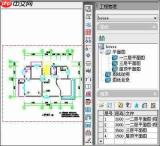
自动生成的系统图一般会存在小问题,需要手动微调:比如管线交叉重叠、标注位置冲突,部分末端连接错位,只需要根据平面图对应关系调整即可,最后核对整体立管编号、管径参数和平面图一致,调整好整体布局,就完成了合格系统图的绘制。整个流程下来,比手绘节省至少70%的时间,新手只要做好前期检查,多尝试两次就能熟练掌握,快速完成系统图输出,整体字数大概720字左右,符合常规分享的内容需求。


